



Hướng dẫn thêm mới & chỉnh sửa Form
1. Truy cập vào mục Biểu mẫu
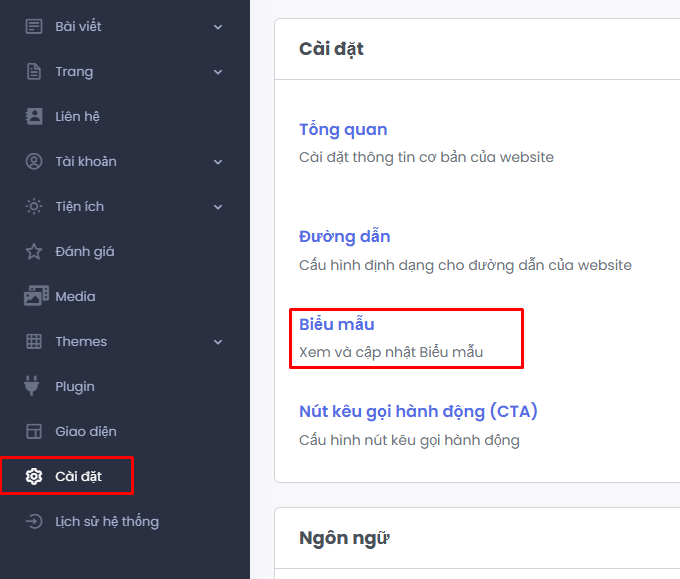
Trong thanh menu bên trái, chọn Cài đặt.
Chọn mục Biểu mẫu để vào phần quản lý form.
2. Thêm mới Form
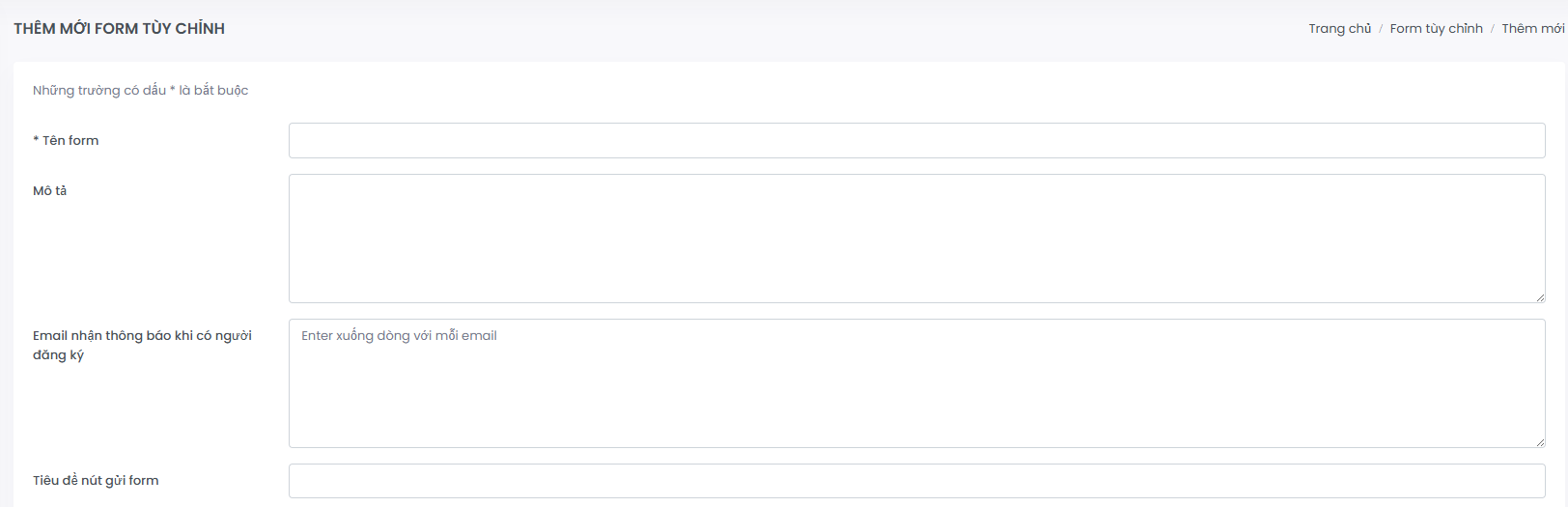
Nhấn nút Thêm mới để tạo form mới.

Điền thông tin cơ bản:
Tên form (bắt buộc): Đặt tên dễ nhớ cho form.
Mô tả: (tùy chọn) ghi chú về mục đích của form.
Email nhận thông báo: nhập email sẽ nhận được khi có người gửi form (có thể nhập nhiều email, mỗi email một dòng).
Tiêu đề nút gửi form: ví dụ “Gửi đăng ký”, “Liên hệ ngay”...
Thêm các trường dữ liệu cần thiết cho form:
Chọn từ danh sách bên phải: Tiêu đề, Nội dung, Số điện thoại, Email, Ngày tháng, Tùy chọn, Tệp đính kèm...
Các trường sẽ hiển thị trong form theo thứ tự bạn thêm vào.
Cấu hình nâng cao:
Đẩy dữ liệu vào Google Sheet: Bật nếu muốn lưu dữ liệu form trực tiếp vào Google Sheet.
Tích hợp captcha: Bật để hạn chế spam.
Điều hướng sau khi gửi thành công: Bật nếu muốn người dùng chuyển sang một trang khác sau khi gửi form.
Trạng thái: bật On để form hoạt động.
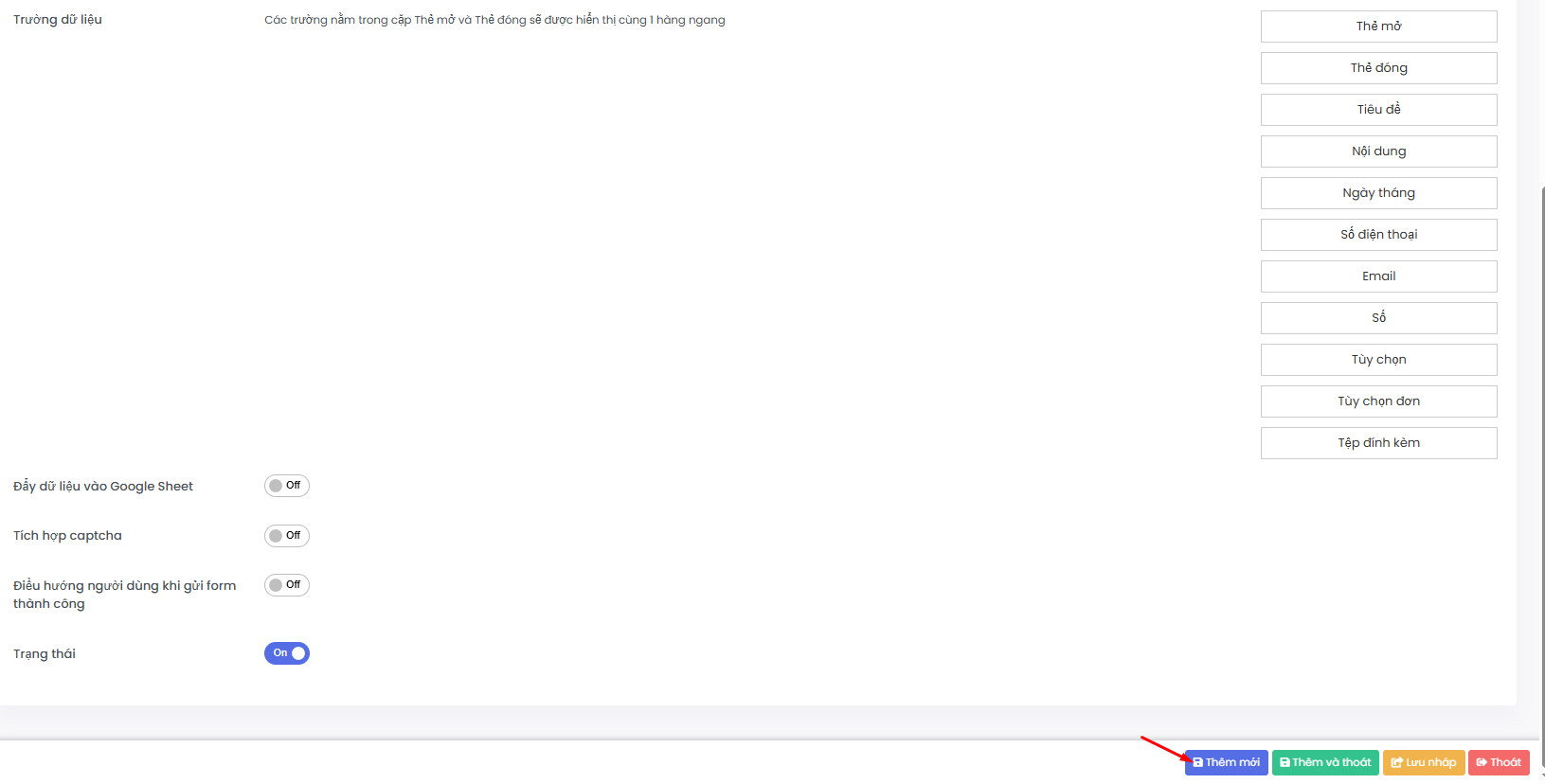
Sau khi hoàn tất, nhấn Thêm mới hoặc Thêm và thoát để lưu lại.
3. Chỉnh sửa Form

Trong danh sách form, chọn form cần chỉnh sửa.
Thực hiện các thay đổi về tên, mô tả, email thông báo, trường dữ liệu...
Nhấn Lưu thay đổi để áp dụng ngay.
4. Xóa Form

Trong danh sách form, tick chọn form cần xóa và nhấn Xóa .
