



Hướng dẫn cấu hình thanh toán PayPal
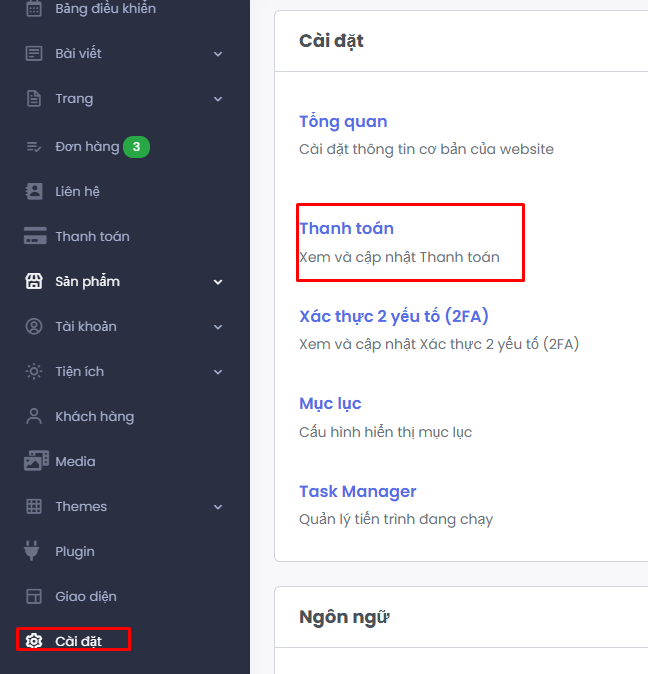
Bước 1: Vào mục Cài đặt
Trên thanh menu bên trái, chọn Cài đặt (nút có biểu tượng bánh răng ở cuối).
Trong phần Cài đặt, chọn Thanh toán.
Bước 2: Chọn phương thức PayPal
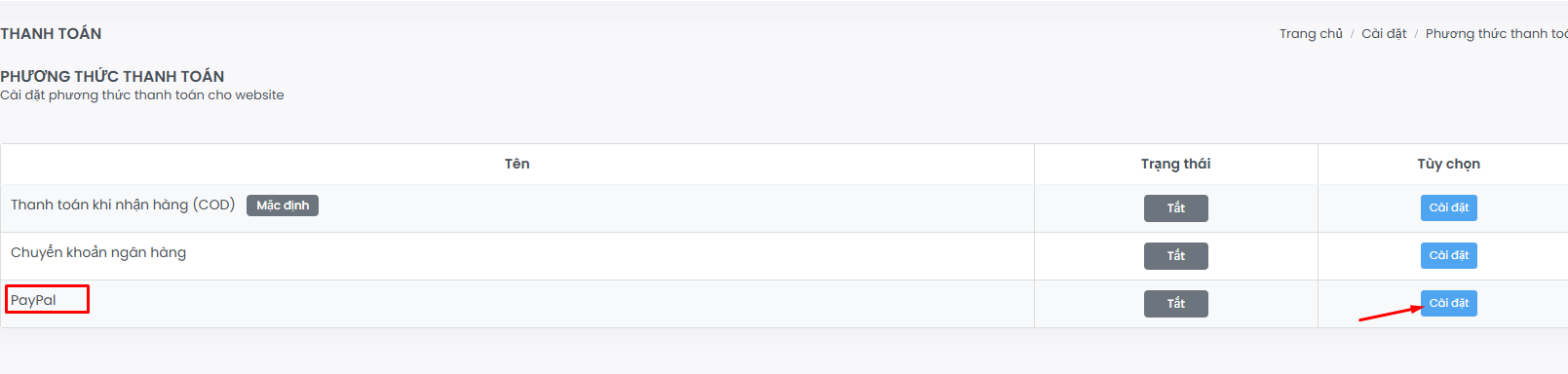
Tại mục Phương thức thanh toán, bạn sẽ thấy danh sách các phương thức như:
Thanh toán khi nhận hàng (COD)
Chuyển khoản ngân hàng
PayPal
Nhấn nút Cài đặt ở dòng PayPal.
Bước 3: Nhập thông tin PayPal
-Để sử dụng PayPal, bạn cần:
- Đăng ký với PayPal
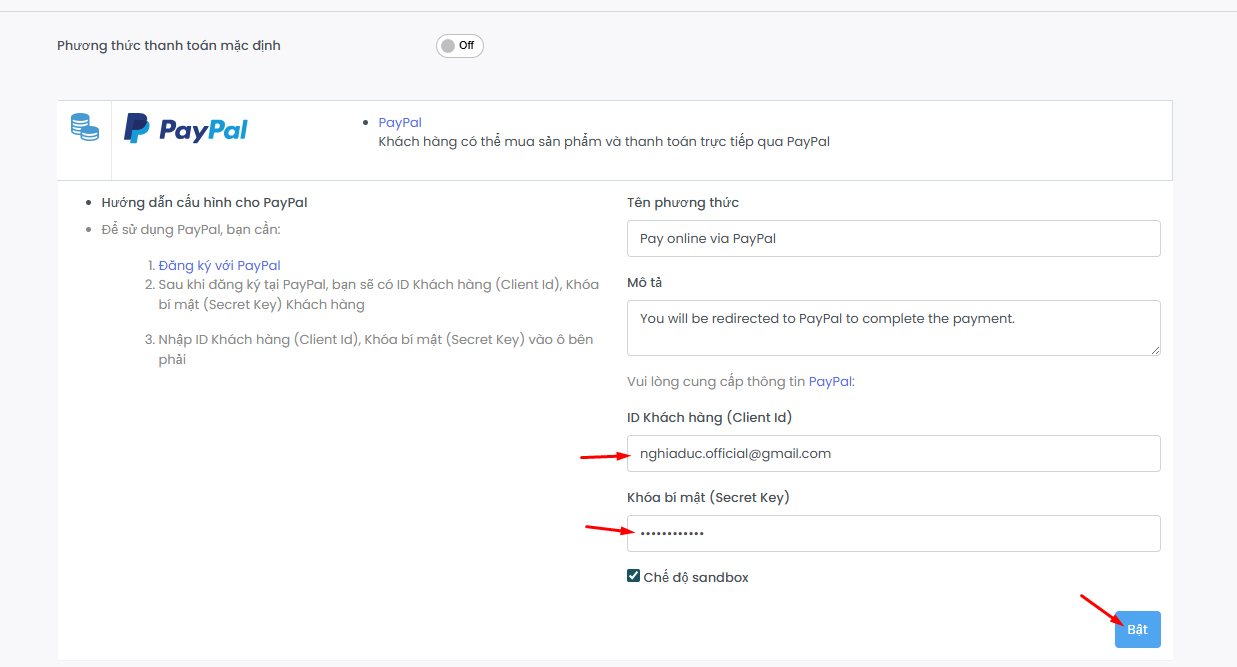
- Sau khi đăng ký tại PayPal, bạn sẽ có ID Khách hàng (Client Id), Khóa bí mật (Secret Key) Khách hàng.
Trong giao diện cấu hình PayPal:
Tên phương thức: Bạn có thể đặt tên hiển thị.
Mô tả: Nhập mô tả ngắn.
ID Khách hàng (Client ID): Dán Client ID được tạo trong tài khoản PayPal Developer.
Khóa bí mật (Secret Key): Dán Secret Key từ PayPal.
Nếu đang thử nghiệm, tick vào Chế độ sandbox. Nếu dùng thật thì bỏ tick.
Bước 4: Bật PayPal
Sau khi nhập đầy đủ thông tin, nhấn Bật để kích hoạt phương thức thanh toán PayPal.
Khi bật thành công, khách hàng có thể thanh toán trực tiếp qua PayPal trên website của bạn.
