



Bước 1: Truy cập danh sách tài khoản quản trị

Trong menu bên trái, chọn “Tài khoản” → “Tất cả quản trị”.
Giao diện sẽ hiển thị danh sách các tài khoản quản trị hiện có.
Nhấn nút “+ Thêm mới” ở góc phải phía trên màn hình.
Bước 2: Nhập thông tin tài khoản mới
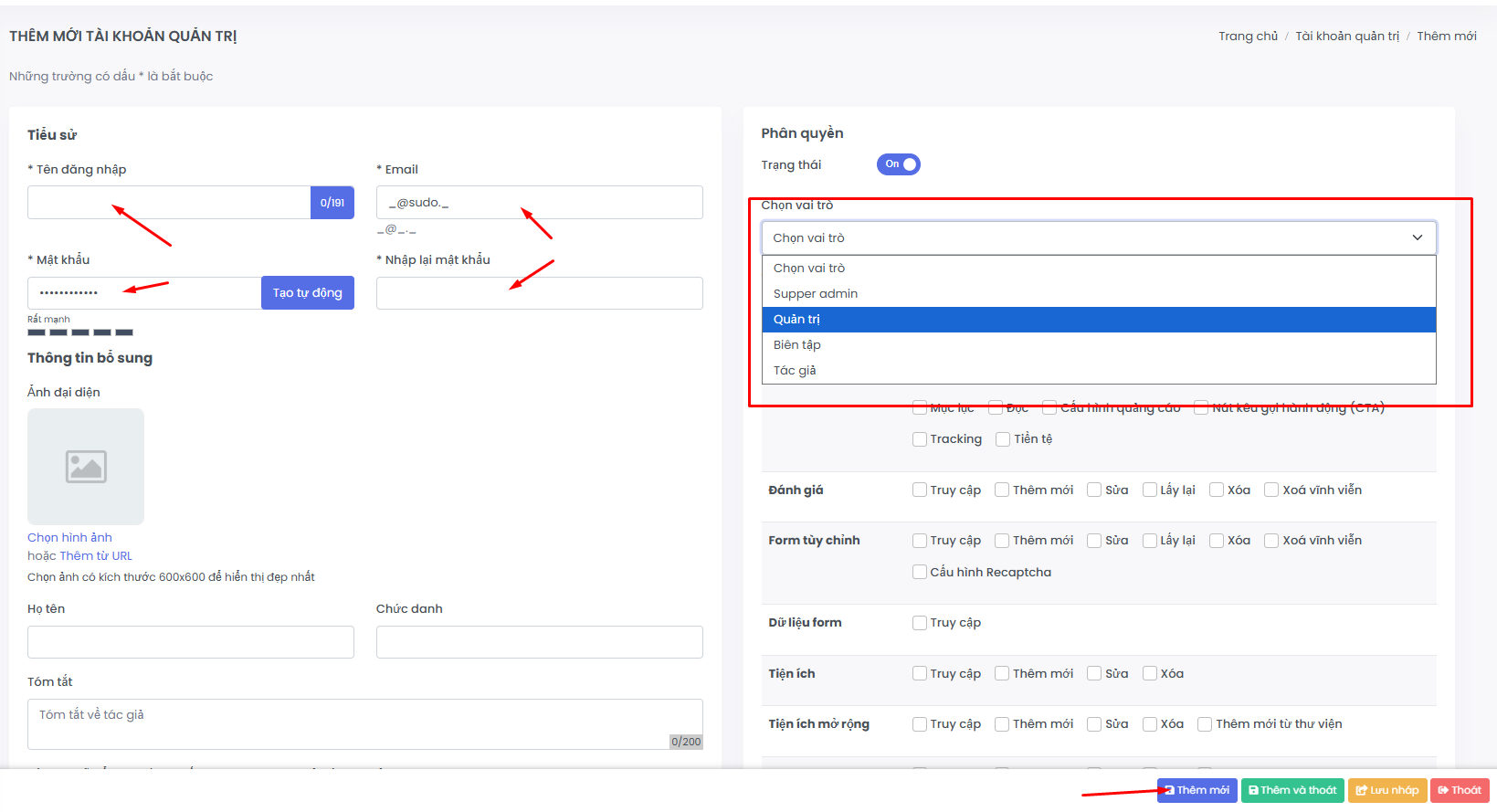
Trong giao diện “Thêm mới tài khoản quản trị”, bạn cần điền đầy đủ các thông tin sau:
1. Tiểu sử (thông tin đăng nhập)
Tên đăng nhập: Nhập tên người dùng (username).
Email: Nhập địa chỉ email của tài khoản.
Mật khẩu: Có thể nhập thủ công hoặc nhấn “Tạo tự động” để hệ thống tạo mật khẩu ngẫu nhiên.
Nhập lại mật khẩu: Gõ lại mật khẩu để xác nhận.
2. Thông tin bổ sung (không bắt buộc)
Ảnh đại diện: Chọn ảnh từ máy hoặc thêm URL ảnh.
Họ tên, Chức danh, Tóm tắt: Điền thông tin mô tả hoặc giới thiệu ngắn.
Bước 3: Thiết lập phân quyền
Tại khung Phân quyền, bạn cần cấu hình quyền hạn cho tài khoản:
Trạng thái: ON để kích hoạt tài khoản.
Chọn vai trò: Mở danh sách và chọn vai trò phù hợp:
Supper admin: Toàn quyền hệ thống.
Quản trị: Quản lý các nội dung chính.
Biên tập: Được quyền chỉnh sửa nội dung.
Tác giả: Chỉ được tạo và chỉnh sửa bài viết của mình.
Bước 4: Lưu tài khoản
Sau khi hoàn tất các bước trên, bạn có thể chọn:
Thêm mới: Lưu tài khoản và tiếp tục thêm tài khoản khác.
Thêm và thoát: Lưu và quay lại danh sách tài khoản.
