



1. Đăng nhập vào hệ thống
Truy cập trang đăng nhập của hệ thống. Tại đây, bạn sẽ thấy các trường để nhập Tên đăng nhập hoặc Email và Mật khẩu.

Nhập thông tin tài khoản của bạn vào các trường tương ứng, sau đó nhấn nút Đăng nhập để truy cập hệ thống.
2.Truy cập vào phần chỉnh sửa nội dungSau khi đăng nhập thành công, bạn sẽ được đưa đến trang quản trị của hệ thống.
Quay lại trang cần sửa, bạn sẽ thấy thanh điều hướng header với các mục như Trang quản trị và Sửa nội dung này.
Nhấn vào Sửa nội dung này để bắt đầu chỉnh sửa trang mà bạn muốn thay đổi.

3. Chỉnh sửa nội dung
Bước 1: Bấm vào shortcode cần chỉnh
Di chuột vào khối shortcode bạn muốn sửa → bấm nút Edit shortcode (biểu tượng ✏️ như ảnh bạn gửi)
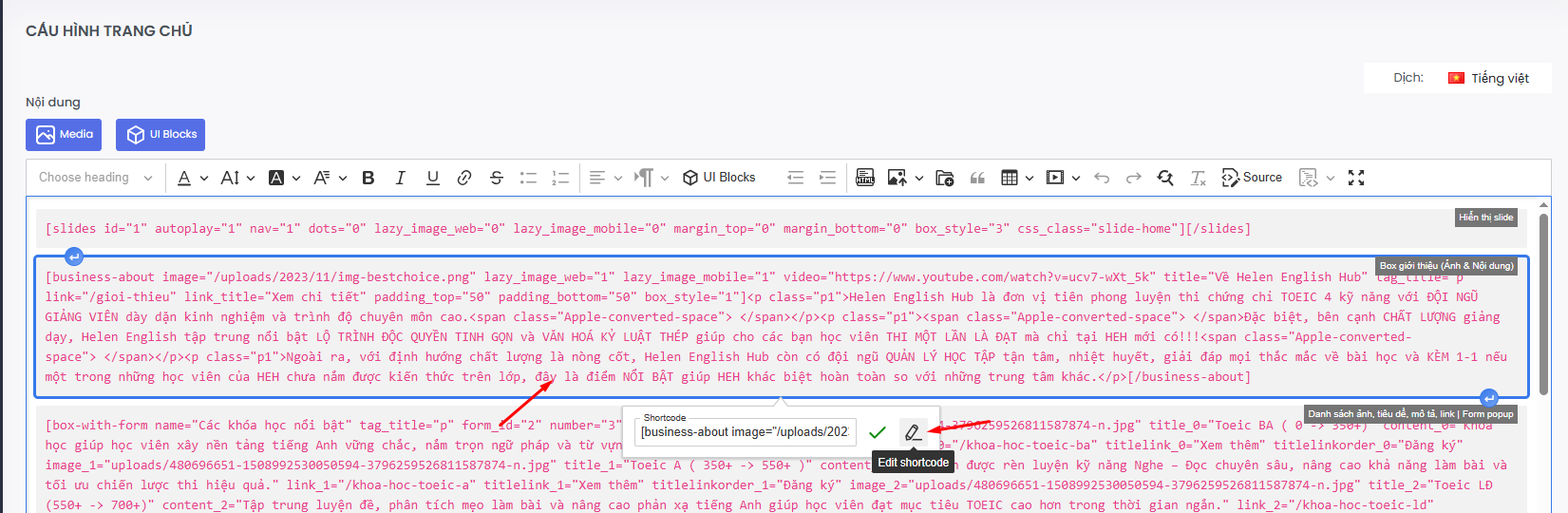
Bước 2: Thay đổi nội dung trong popup
Popup chỉnh sửa sẽ xuất hiện, tại đây bạn có thể thay:
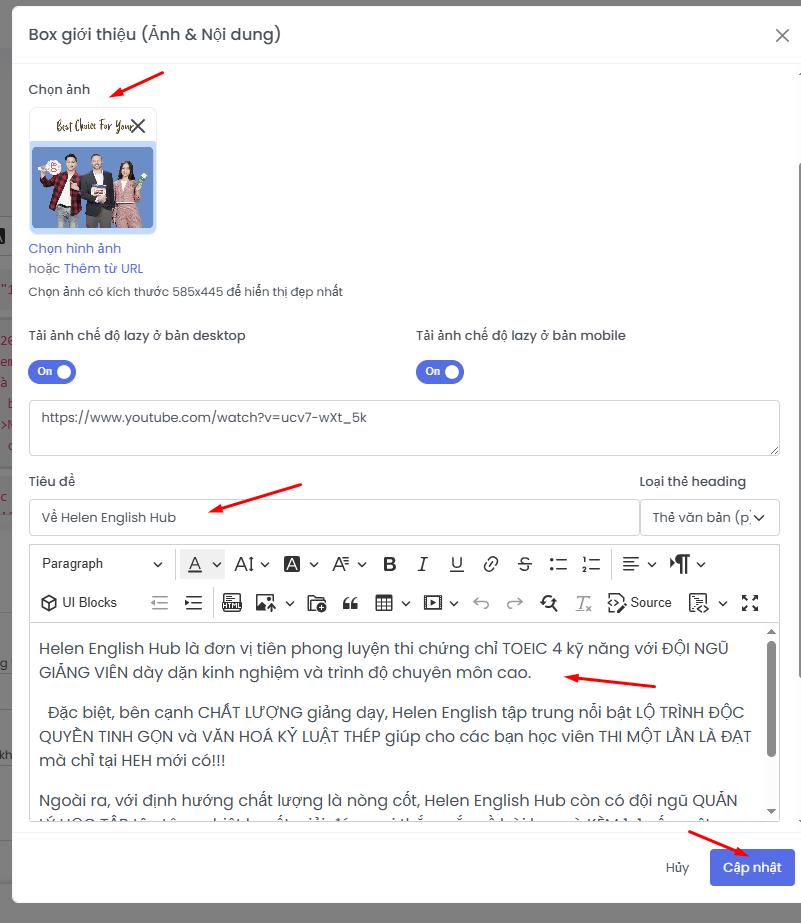
Sau khi chỉnh xong → bấm Cập nhật
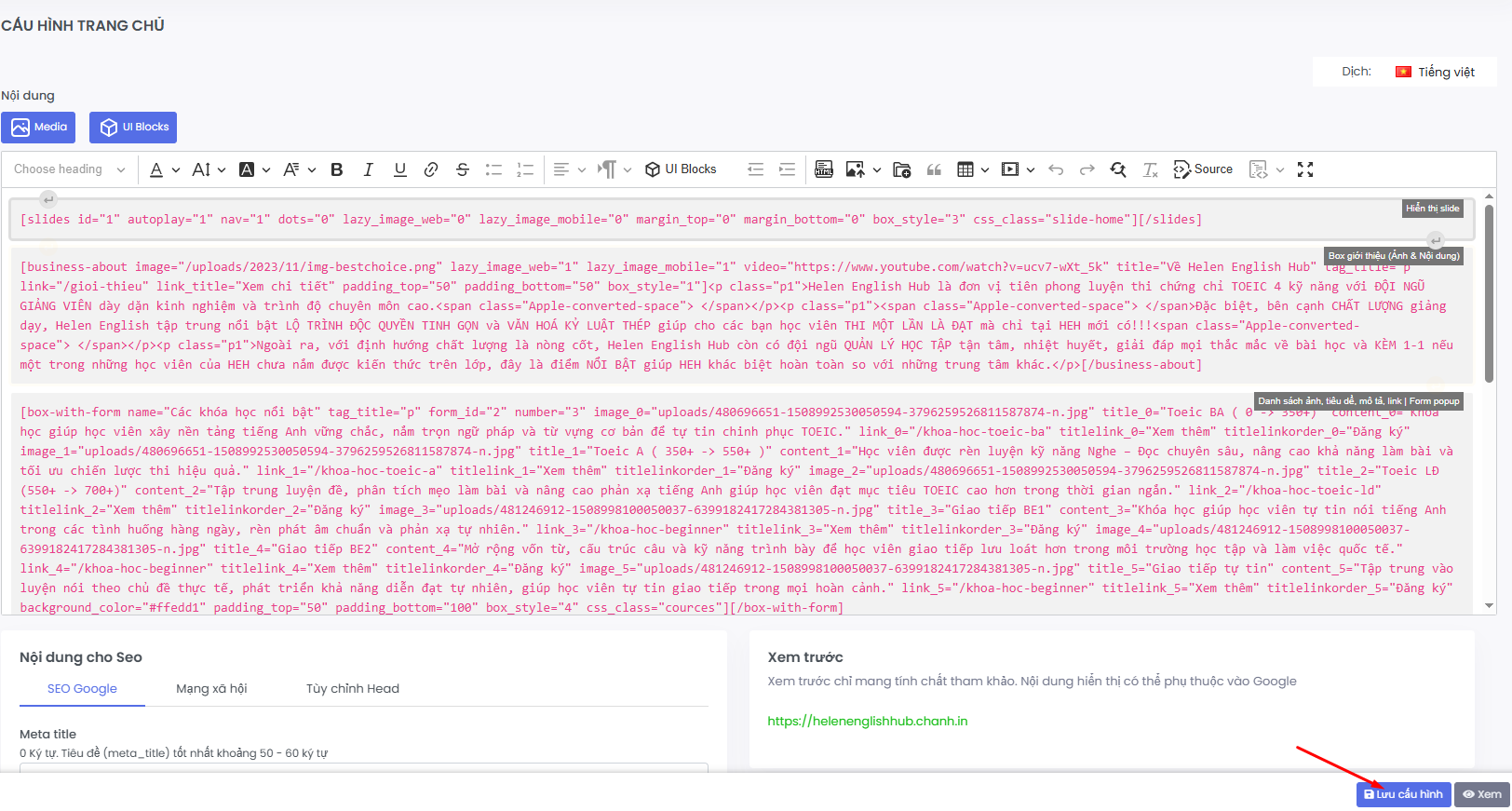
Bước 3: Lưu cấu hình trang
Quay về màn hình shortcode → bấm Lưu cấu hình ở góc phải cuối trang để xuất bản thay đổi lên website.
HƯỚNG DẪN CHỈNH SỬA SLIDER TRÊN WEBSITE
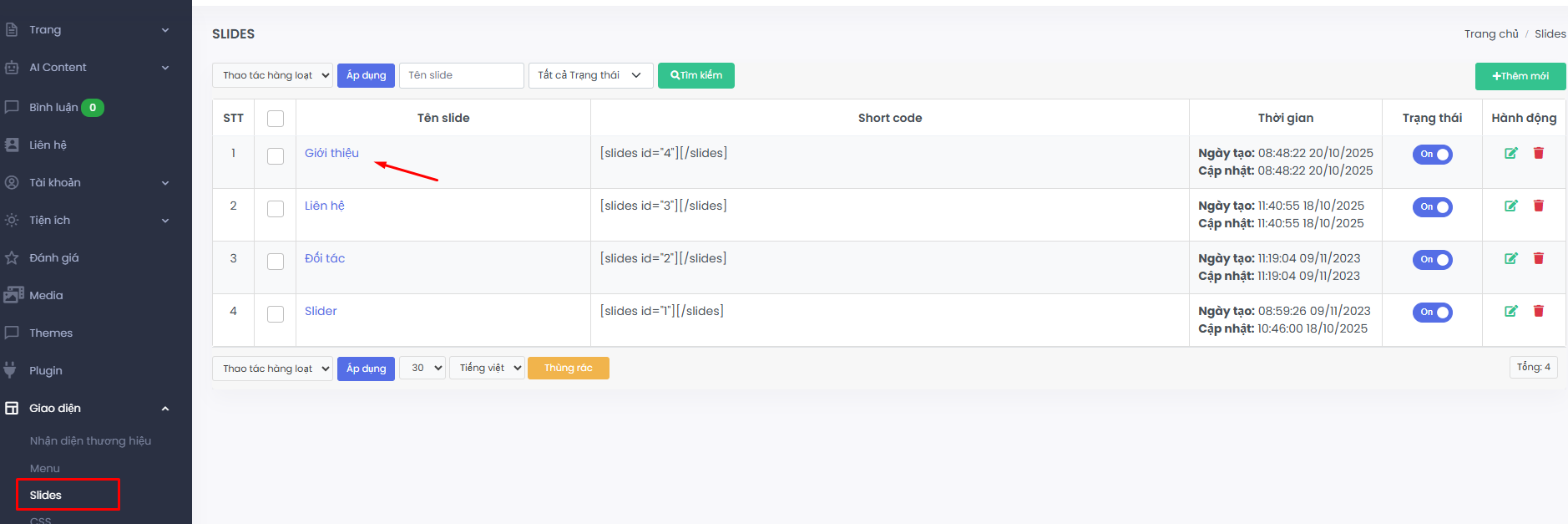
Bước 1: Truy cập phần Slides
Vào menu bên trái → Giao diện → Slides
Tại đây sẽ hiển thị danh sách các Slider đang có trên website
(Ví dụ: Giới thiệu, Liên hệ, Đối tác, Slider…)
Bạn muốn chỉnh slider nào thì nhấn vào tên slider đó
Bước 2: Chỉnh sửa nội dung trong Slider
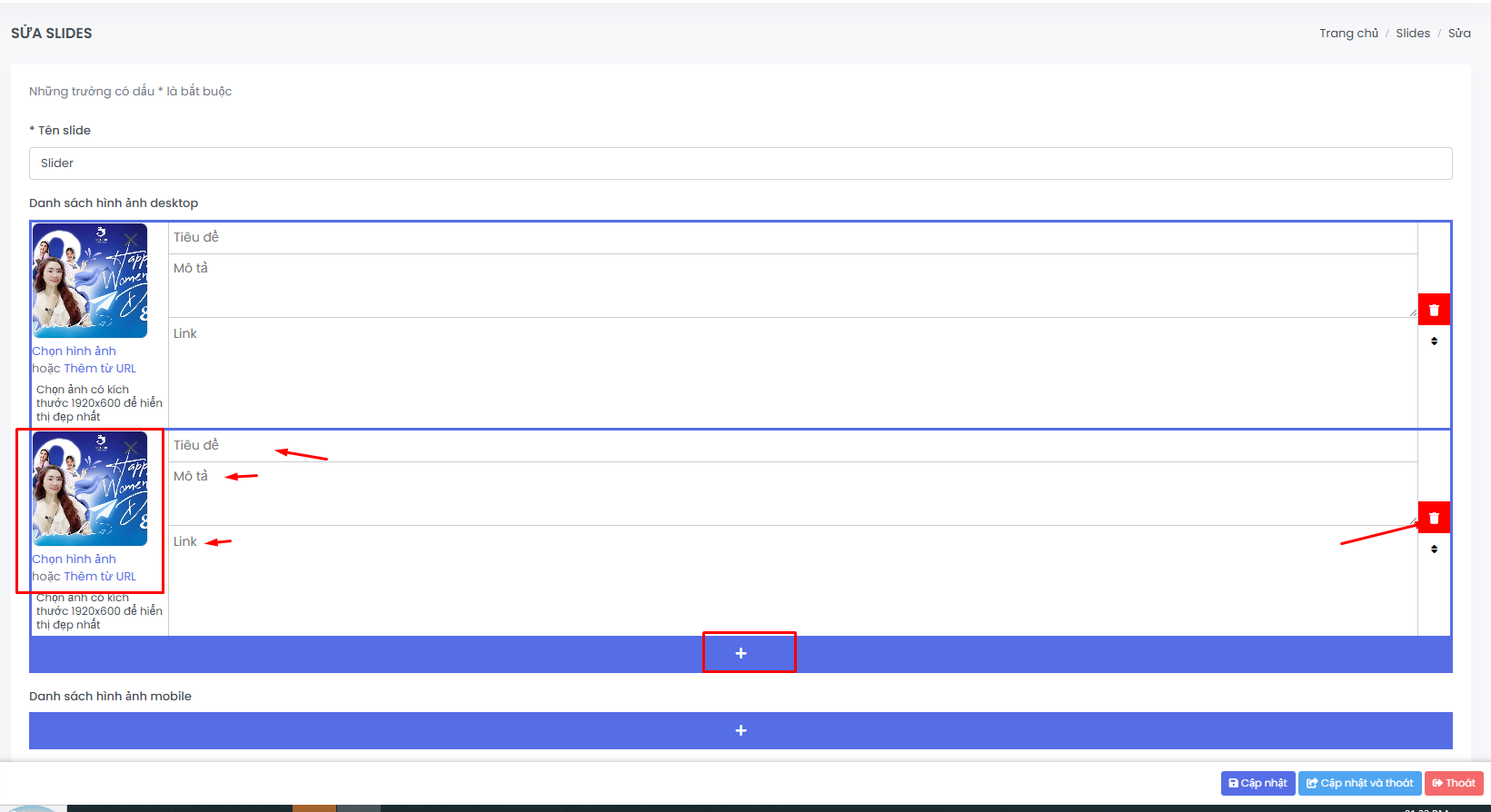
Sau khi bấm vào tên slider, bạn sẽ vào màn hình SỬA SLIDES.
Tại đây bạn có thể:
| Thành phần | Ý nghĩa | Cách chỉnh |
|---|---|---|
| Chọn hình ảnh | Ảnh hiển thị trên slider | Bấm Chọn hình ảnh → chọn ảnh mới hoặc dán URL |
| Tiêu đề | Dòng chữ lớn trên slider | Nhập nội dung bạn muốn |
| Mô tả | Dòng chữ nhỏ bên dưới | Nhập nội dung mô tả ngắn |
| Link | Link khi người dùng bấm vào slide | Dán liên kết (tùy chọn) |
Bước 3: Thêm hoặc xóa một ảnh trong slider
Thêm ảnh mới: bấm dấu “+” (nằm dưới cùng danh sách ảnh)
Xóa ảnh: bấm nút Thùng rác màu đỏ ở bên phải ảnh
Sắp xếp thứ tự ảnh: dùng biểu tượng mũi tên kéo thả để thay đổi vị trí
Bước 4: Chỉnh slider cho Mobile (nếu có)
Kéo xuống phần: Danh sách hình ảnh mobile
→ Thao tác giống hệt phần desktop
→ Mục này giúp slider hiển thị đẹp hơn trên điện thoại
Bước 5: Lưu lại thay đổi
Sau khi chỉnh xong:
Bạn có 2 lựa chọn:
| Nút bấm | Tác dụng |
|---|---|
| Cập nhật | Lưu và tiếp tục chỉnh |
| Cập nhật và thoát | Lưu và quay về danh sách slider |
✅ Sau khi lưu, vào website → F5 là thấy kết quả ngay.
