Hướng dẫn quản lý module Service Booking
I.Hướng dẫn sử dụng mục Lịch đã đặt
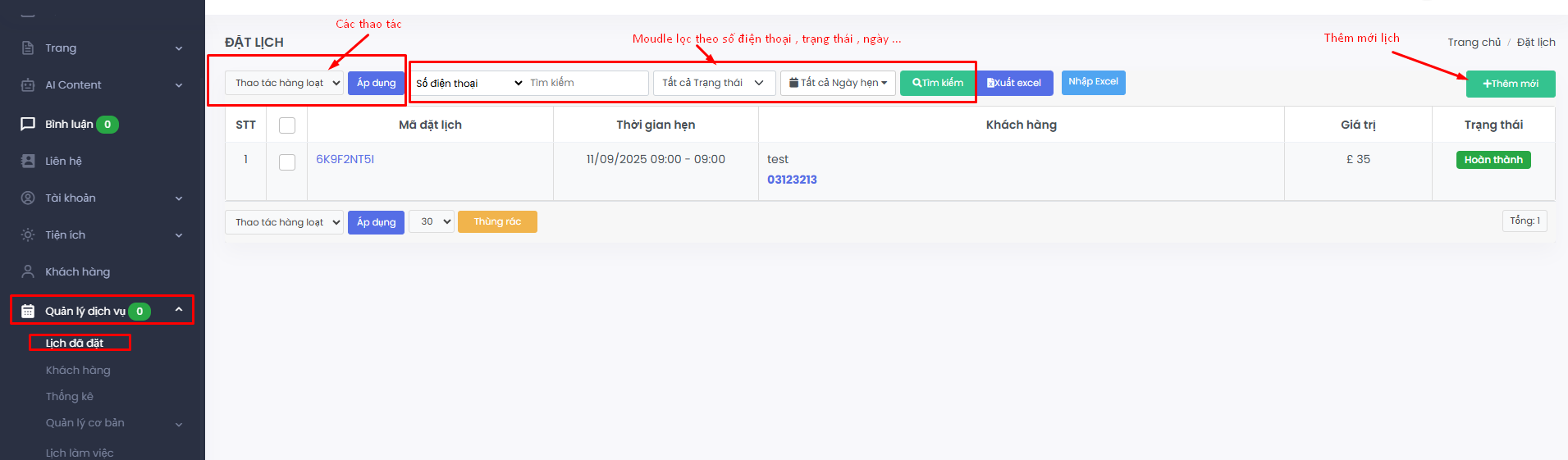
Bảng danh sách hiển thị các thông tin:
STT: Số thứ tự.
Mã đặt lịch: Mã hệ thống tạo tự động cho từng lịch.
Thời gian hẹn: Ngày và giờ hẹn cụ thể.
Khách hàng: Tên + số điện thoại khách hàng.
Giá trị: Giá trị đơn hàng/lịch hẹn.
Trạng thái: Trạng thái hiện tại (Ví dụ: Hoàn thành, Đang chờ, Hủy).
Mục Lịch đã đặt giúp bạn quản lý, theo dõi và xử lý các lịch hẹn dịch vụ của khách hàng một cách nhanh chóng và thuận tiện. Dưới đây là chi tiết các chức năng:
1. Truy cập vào Lịch đã đặt
Trên thanh menu bên trái, chọn Quản lý dịch vụ → Lịch đã đặt.
Tại đây, bạn sẽ thấy danh sách tất cả các lịch hẹn đã được khách hàng đặt.
2. Các chức năng chính
a. Thao tác hàng loạt
Bạn có thể chọn nhiều lịch hẹn cùng lúc.
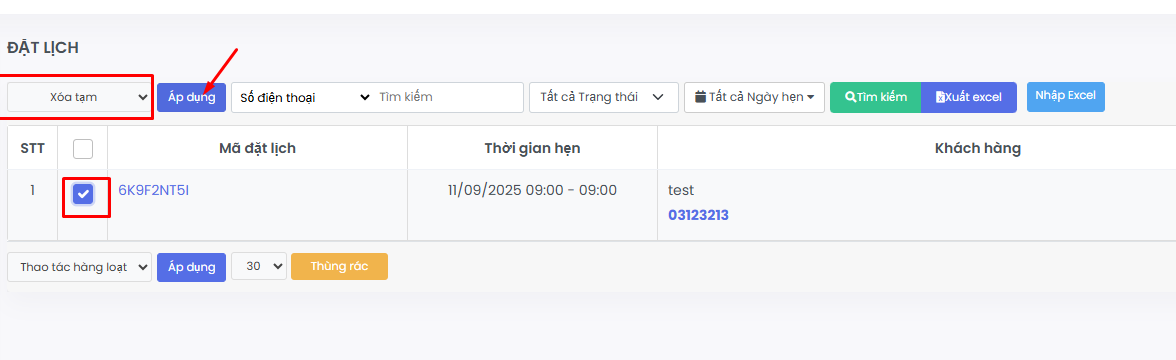
Chọn thao tác (ví dụ: xóa, chuyển trạng thái, …) trong ô Thao tác hàng loạt.
Nhấn Áp dụng để thực hiện.
b. Bộ lọc tìm kiếm
Số điện thoại: Lọc nhanh lịch hẹn theo số điện thoại khách hàng.
Trạng thái: Lọc theo tình trạng lịch hẹn (ví dụ: đang chờ, đã hoàn thành, đã hủy).
Ngày hẹn: Lọc theo ngày hẹn dịch vụ cụ thể.
Sau khi chọn bộ lọc, nhấn Tìm kiếm để hiển thị kết quả.
c. Xuất/Nhập dữ liệu Excel
Xuất Excel: Tải danh sách lịch hẹn ra file Excel để lưu trữ hoặc in ấn.
Nhập Excel: Cho phép thêm dữ liệu lịch hẹn từ file Excel có sẵn.
d. Thêm mới lịch
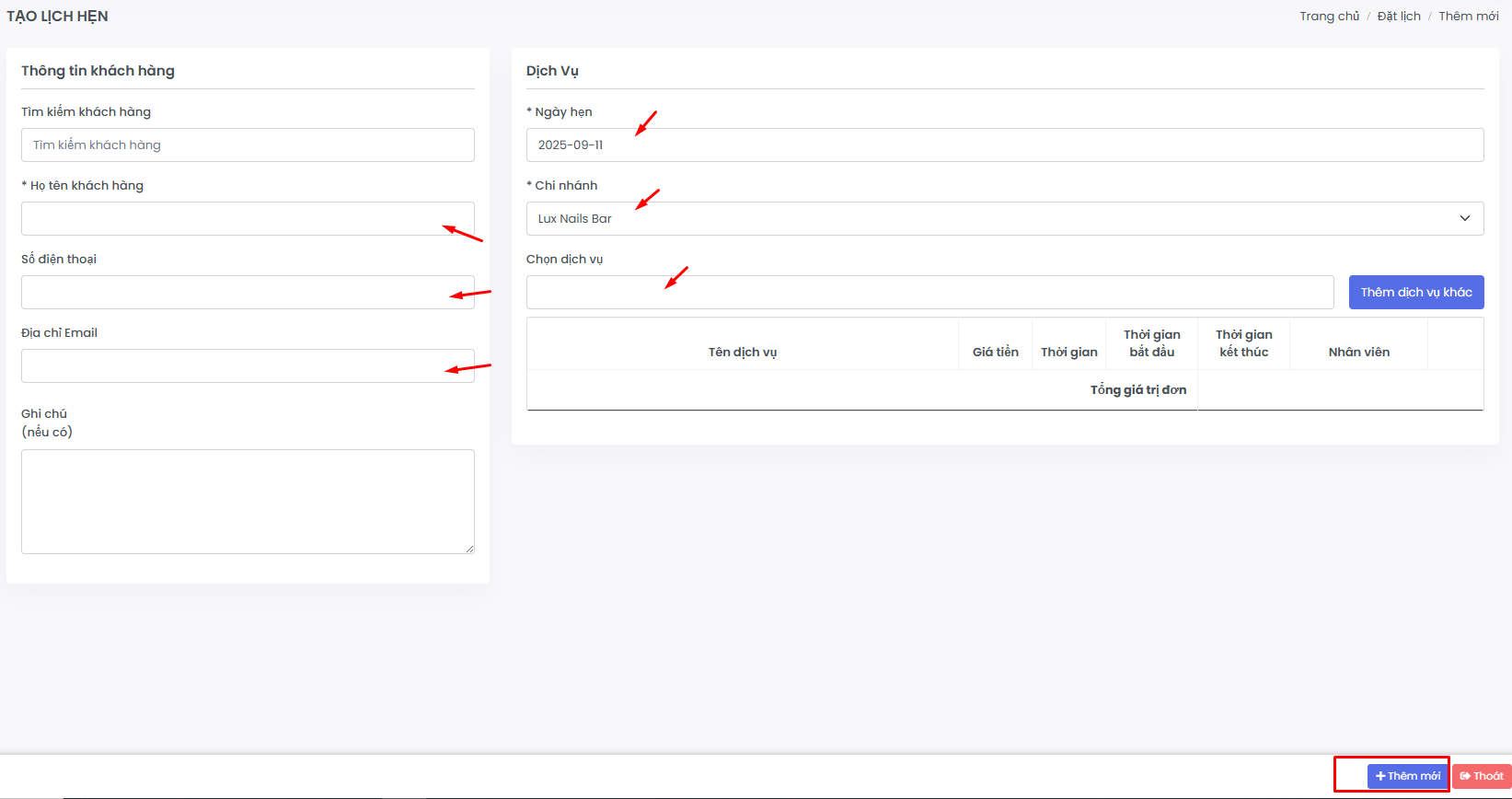
Nhấn nút + Thêm mới (góc trên bên phải) để tạo lịch hẹn mới thủ công.
Điền đầy đủ thông tin: khách hàng, thời gian hẹn, dịch vụ, giá trị…
II. Hướng dẫn sử dụng phần Khách hàng
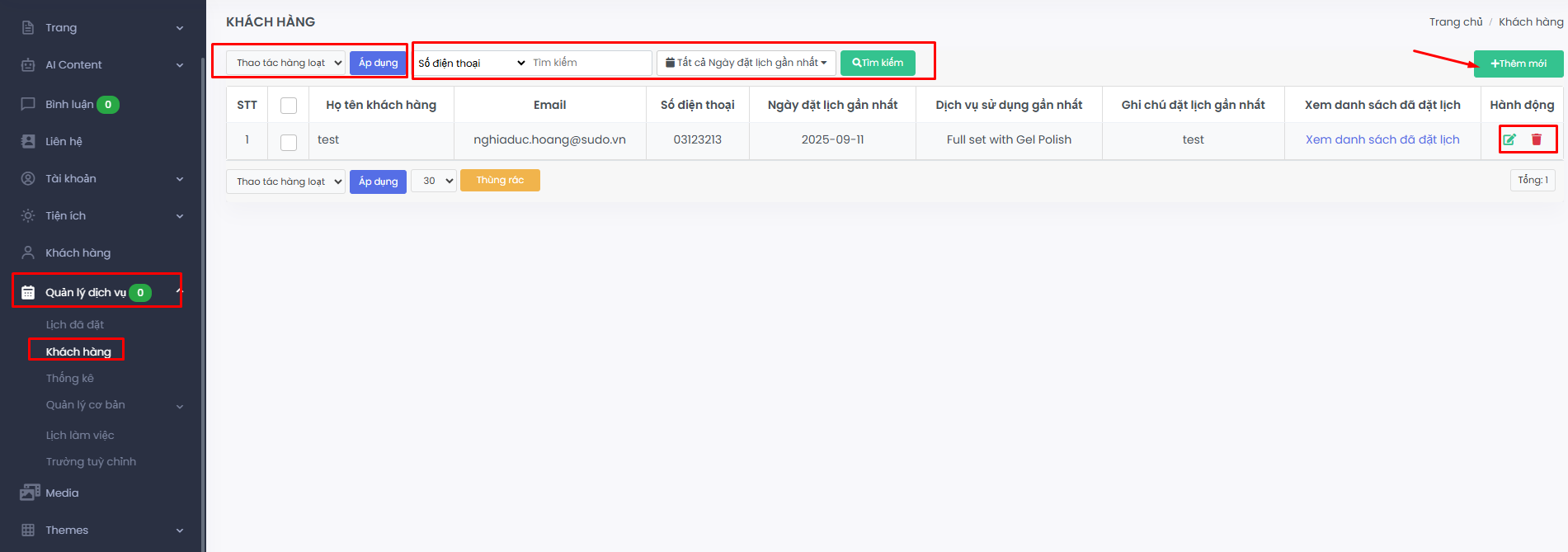
Phần Khách hàng nằm trong menu Quản lý dịch vụ → Khách hàng. Đây là nơi quản lý danh sách khách hàng, thông tin liên hệ và lịch sử sử dụng dịch vụ.
1. Giao diện chính
Trên màn hình hiển thị danh sách khách hàng với các thông tin:
STT: Số thứ tự.
Họ tên khách hàng.
Email.
Số điện thoại.
Ngày đặt lịch gần nhất.
Dịch vụ sử dụng gần nhất.
Ghi chú đặt lịch gần nhất.
Xem danh sách đã đặt lịch: Hiển thị toàn bộ lịch mà khách hàng đã đặt.
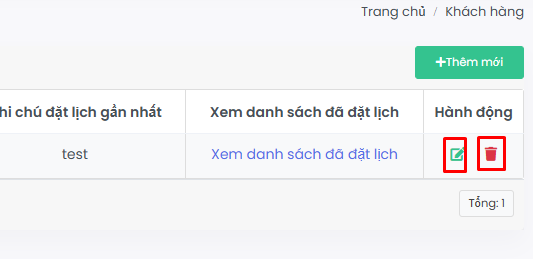
Hành động: Cho phép chỉnh sửa hoặc xóa khách hàng.
2. Các chức năng chính
a. Thêm mới khách hàng
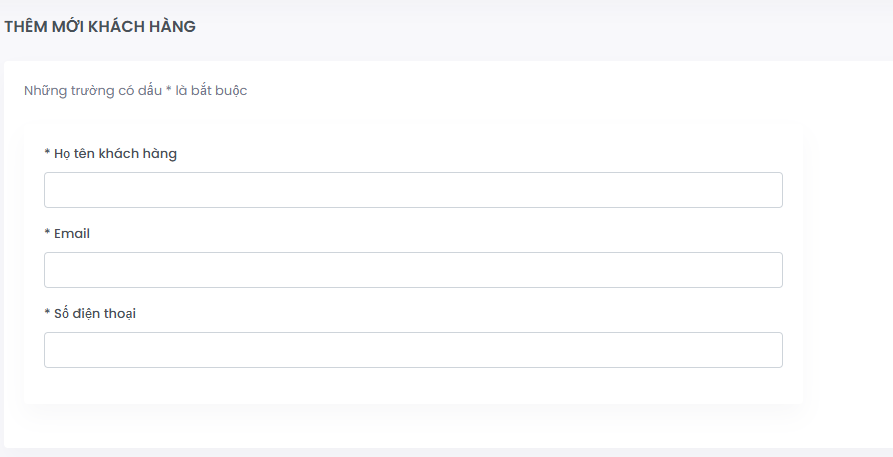
Nhấn nút +Thêm mới (góc phải màn hình).
Điền đầy đủ thông tin khách hàng.
Lưu lại để thêm vào danh sách.
b. Tìm kiếm khách hàng
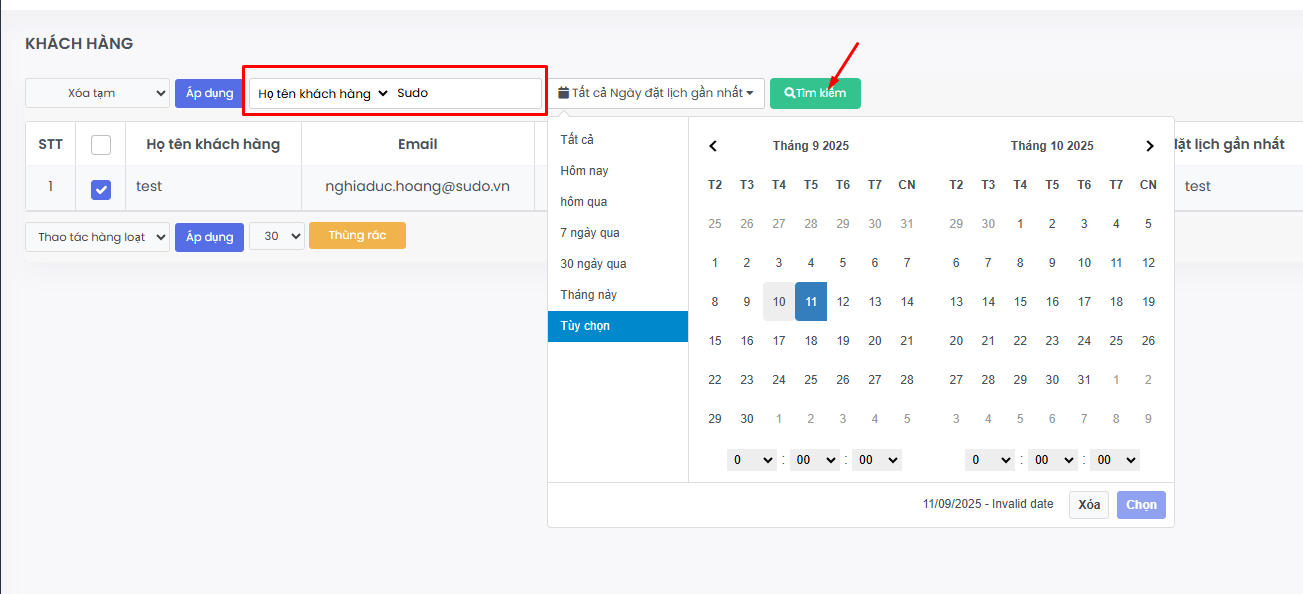
Chọn trường cần tìm (theo Số điện thoại, Email, hoặc Họ tên).
Nhập từ khóa vào ô tìm kiếm.
Có thể lọc thêm theo Ngày đặt lịch gần nhất.
Nhấn Tìm kiếm để hiển thị kết quả.
c. Thao tác hàng loạt
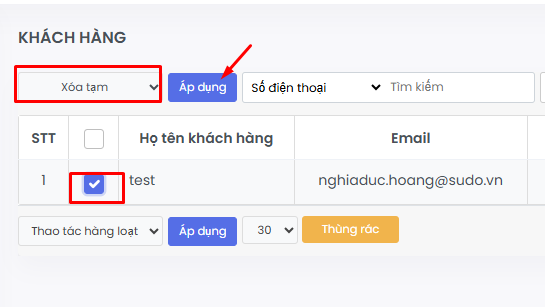
Chọn nhiều khách hàng cùng lúc bằng cách tick vào ô vuông đầu dòng.
Chọn loại thao tác trong menu Thao tác hàng loạt (ví dụ: xóa).
Nhấn Áp dụng để thực hiện.
d. Chỉnh sửa hoặc xóa khách hàng
Chỉnh sửa: Nhấn vào biểu tượng cây bút màu xanh để cập nhật thông tin khách hàng.
Xóa: Nhấn vào biểu tượng thùng rác màu đỏ để xóa khách hàng khỏi hệ thống.
3. Quản lý dữ liệu hiển thị
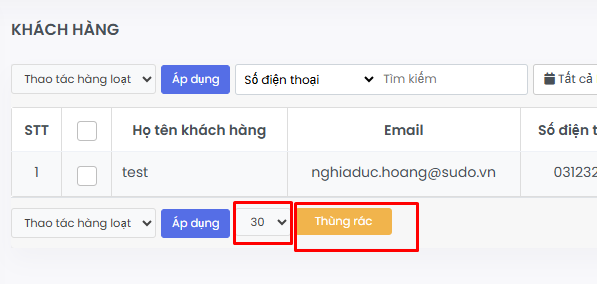
Có thể chọn số lượng khách hàng hiển thị trên 1 trang (10, 20, 30,...).
Dữ liệu khách hàng đã xóa sẽ được đưa vào mục Thùng rác.