



Sản phẩm bắt buộc phải có cho 1 website bán hàng.
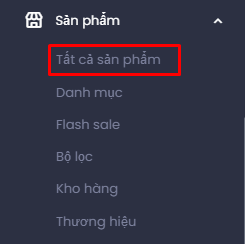
Bước 1: Truy cập vào hệ thống quản trị, chọn Sản phẩm -> Tất cả sản phẩm
Bước 2: Tại danh sách sản phẩm, click và nút Thêm mới để thêm mới sản phẩm
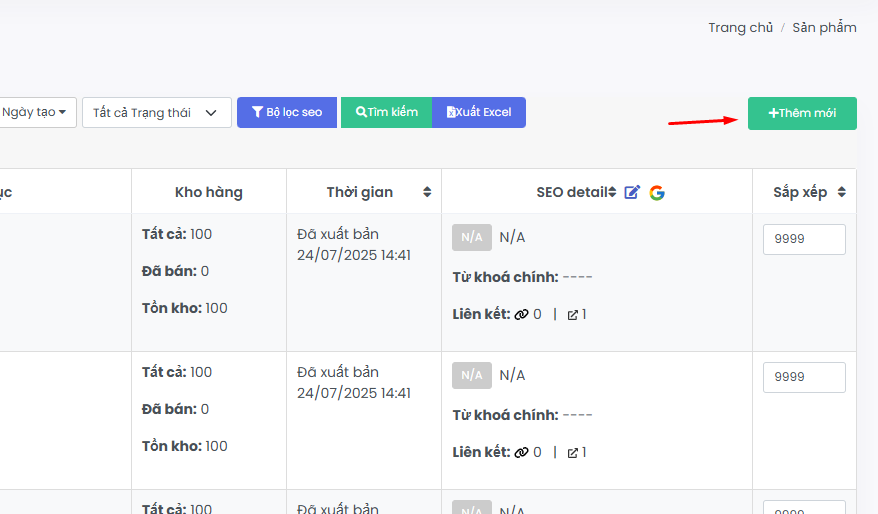
Thêm mới sản phẩm
Bước 3: Nhập các thông tin của sản phẩm, sau đó chọn Thêm mới, Thêm và thoát hoặc Lưu nháp tùy theo nhu cầu sử dụng của quản trị.
- Danh mục chính: là danh mục để hiển thị các nhóm bộ lọc (nhóm bộ lọc được thêm khi thêm mới, sửa danh mục sản phẩm), cho phép chọn chi tiết bộ lọc cho sản phẩm.
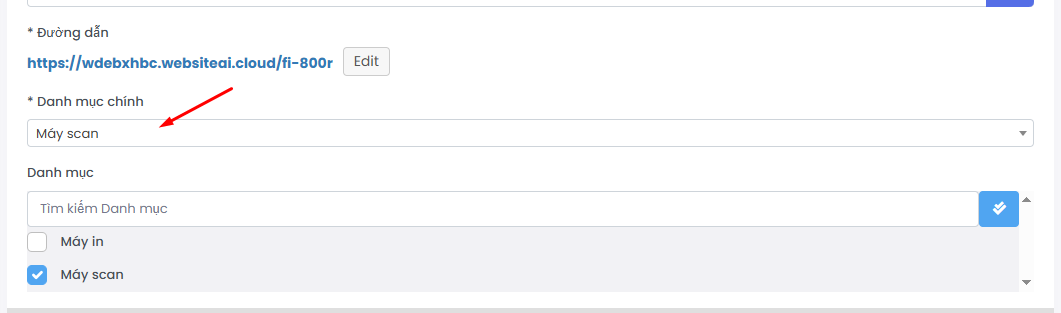
Chọn danh mục chính để hiển thị chi tiết các bộ lọc theo danh mục
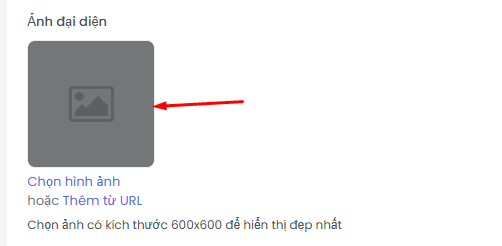
-Hình ảnh sản phẩm : Đây là ảnh chính hiển thị cho sản phẩm, click vào để chọn ảnh cho sản phẩm.
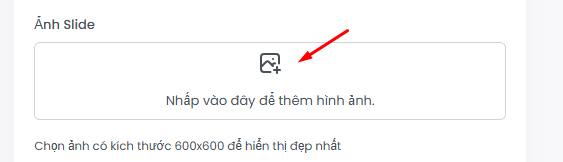
-Hình ảnh slide sản phẩm: Đây là bộ sưu tập ảnh bổ sung cho sản phẩm, thường hiển thị dạng slide / gallery, Nhấn Thêm Hình ảnh để tải nhiều ảnh khác nhau
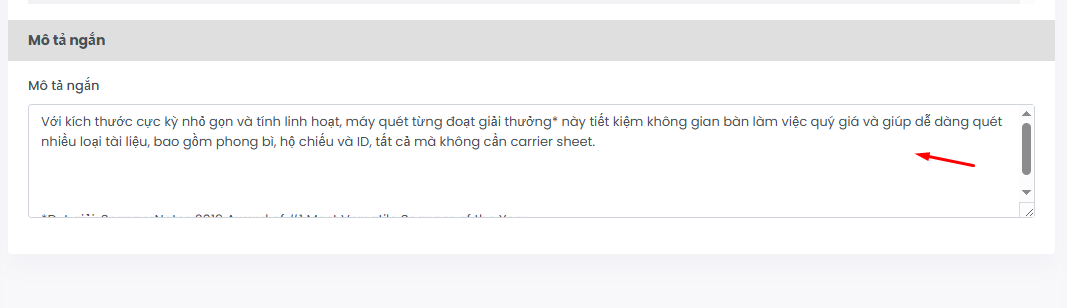
- Mô tả ngắn: Nhập 1 số đặc điểm nổi bật hiển thị tại box sản phẩm
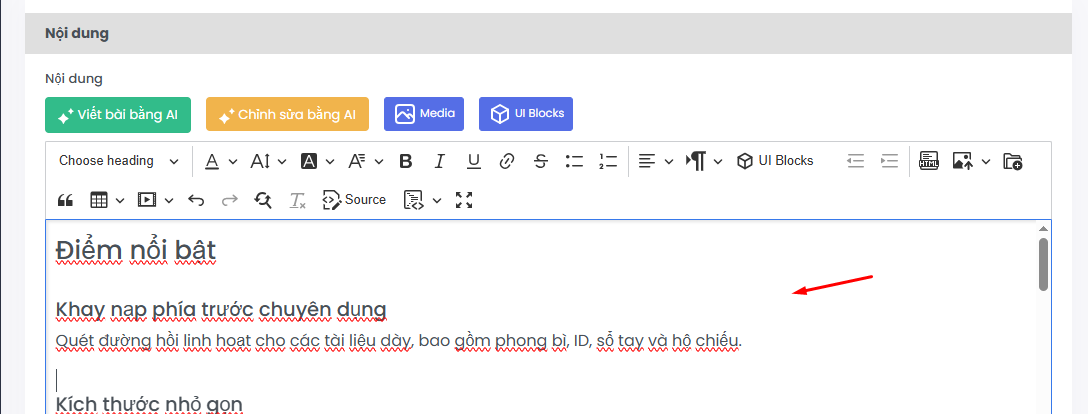
- Nội dung : Nhập nội dung cho sản phẩm
- Giá bán bắt buộc nhập

- Kho hàng: Nhậo số lượng sản phẩm, số lượng = 0 thì mặc định là hết hàng. Khi khách đặt hàng thành công tại website, số lượng sản phẩm bán ra sẽ được cộng thêm 1, khi số lượng bán và số lượng nhập bằng nhau thì sản phẩm sẽ ở trạng thái hết hàng
- Phân loại hàng (biến thể sản phẩm): Biến thể sản phẩm là các phiên bản khác nhau của 1 sản phẩm, ví dụ áo thun trơn màu đen kích thước M và áo thun trơn màu đỏ kích thước S là hai biến thể của một sản phẩm áo thun trơn. Biến thể sản phẩm có thể có hoặc không tuỳ thuộc vào đặc thù của loại sản phẩm
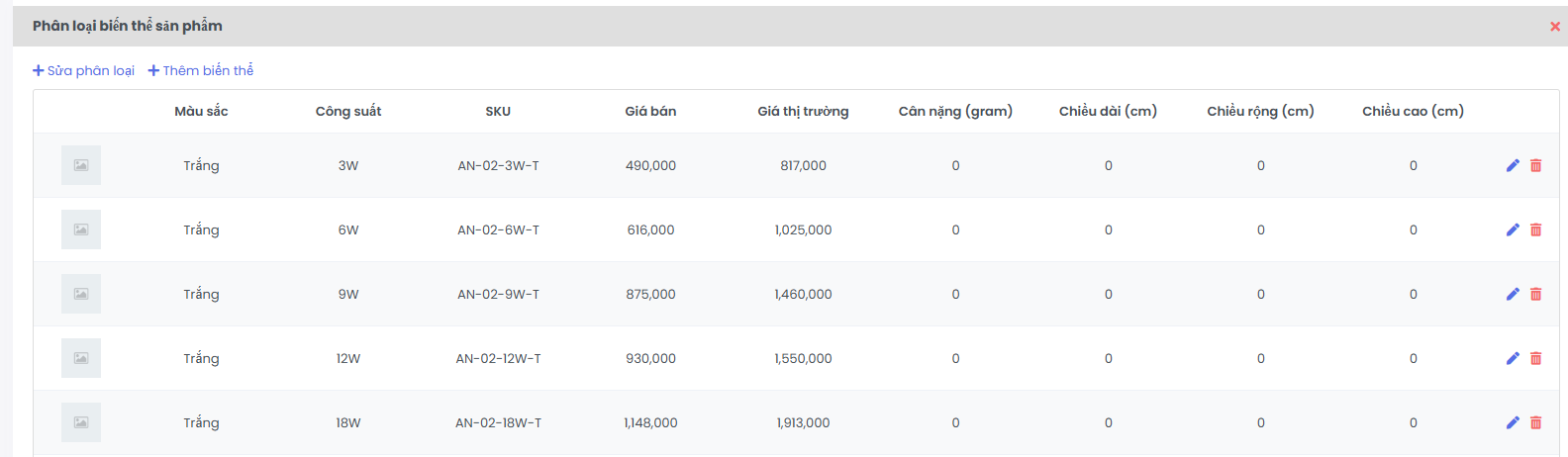
Thêm phân loại biến thể
Thêm sản phẩm liên quan :
Tại mục "Sản phẩm liên quan" : Gõ từ khóa vào ô tìm kiếm để hệ thống hiển thị các sản phẩm liên quan.
→ Chọn sản phẩm mà bạn muốn gán liên quan.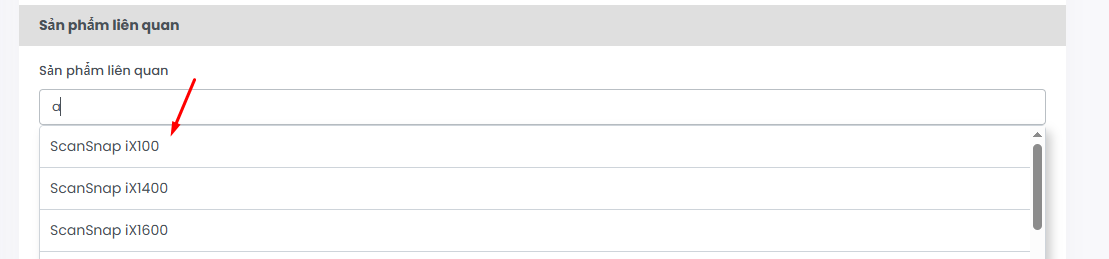
Hướng dẫn chỉnh sửa sản phẩm
Tại trang danh sách sản phẩm, chọn đến sản phẩm cần sửa, click vào Tên sản phẩm hoặc chữ Chỉnh sửa để sửa sản phẩm

Nút sửa sản phẩm
Tại giao diện sửa, cập nhật các thông tin cần sửa và ấn nút cập nhật hoặc cập nhật và thoát.
