



Danh mục sản phẩm bắt buộc phải có
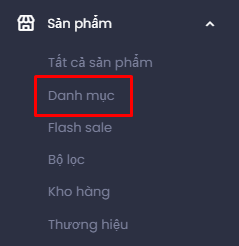
Bước 1: Truy cập vào quản trị, chọn Sản phẩm -> Danh mục
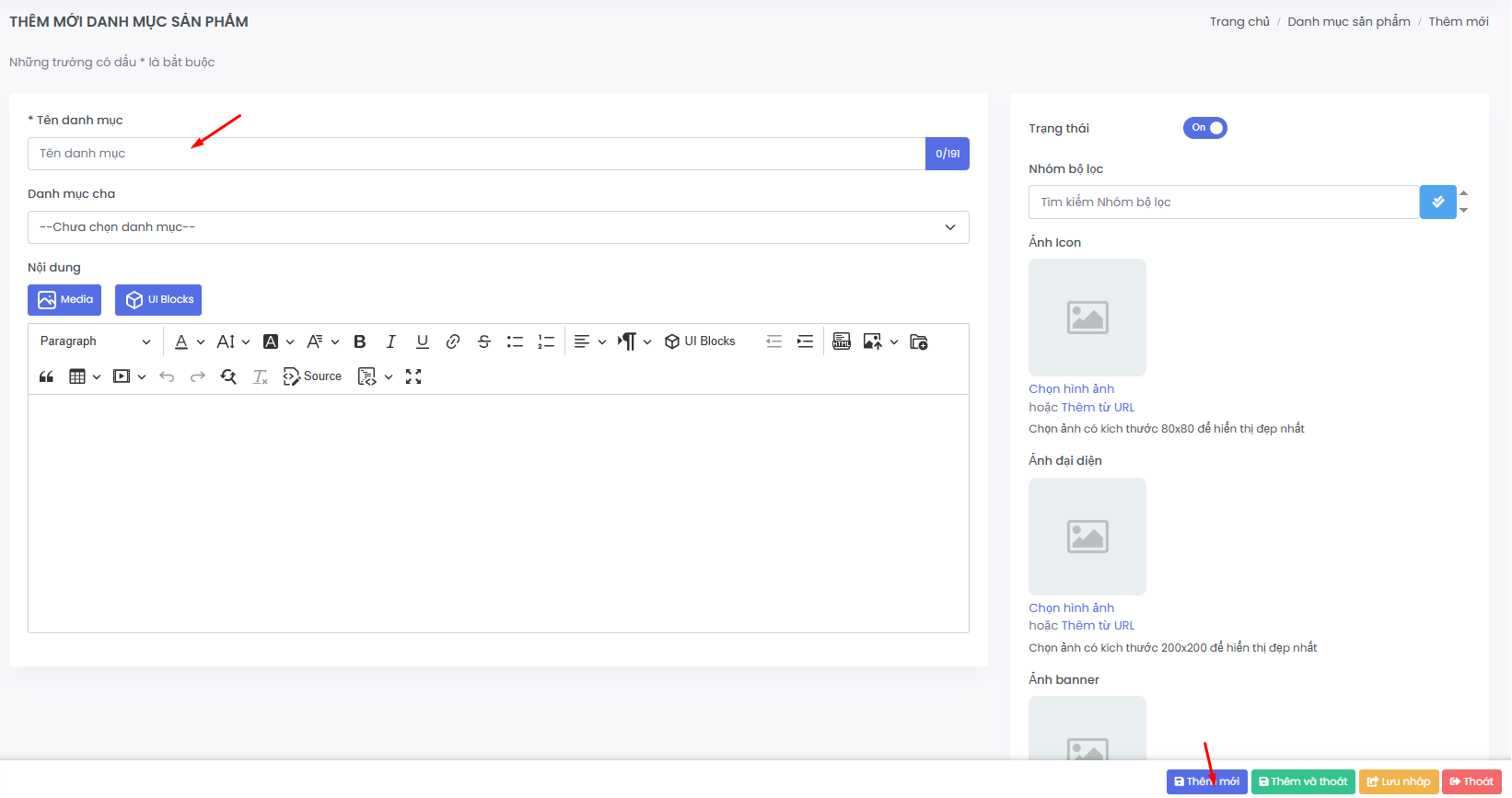
Bước 2: Tại trang danh sách danh mục, chọn Thêm mới.

Nút thêm mới danh mục sản phẩm
Bước 3: Nhập các thông tin về danh mục sản phẩm, sau đó chọn Thêm mới, Thêm và thoát hoặc Lưu nháp tùy theo nhu cầu sử dụng của quản trị.
- Bộ lọc chính là danh sách bộ lọc đã nhập ở hướng dẫn trên, bộ lọc sẽ được chọn và hiển thị theo danh mục
- Ảnh icon là ảnh hiển thị tại menu danh mục ngoài giao diện
Ảnh icon hiển thị tại cây menu
Hướng dẫn thêm mới danh mục con
Bước 1: Tại trang “THÊM MỚI DANH MỤC SẢN PHẨM”, nhập thông tin như sau:
Tên danh mục:
Nhập tên danh mục con mà bạn muốn thêm .
Danh mục cha:
Chọn danh mục chính mà danh mục con này thuộc về.
Bước 2: (Không bắt buộc)
Nhóm bộ lọc: chọn nhóm nếu cần.
Ảnh Icon / Ảnh đại diện / Ảnh banner: chọn hình ảnh phù hợp để hiển thị.
Bước 3: Sau khi điền đầy đủ thông tin, chọn nút Thêm mới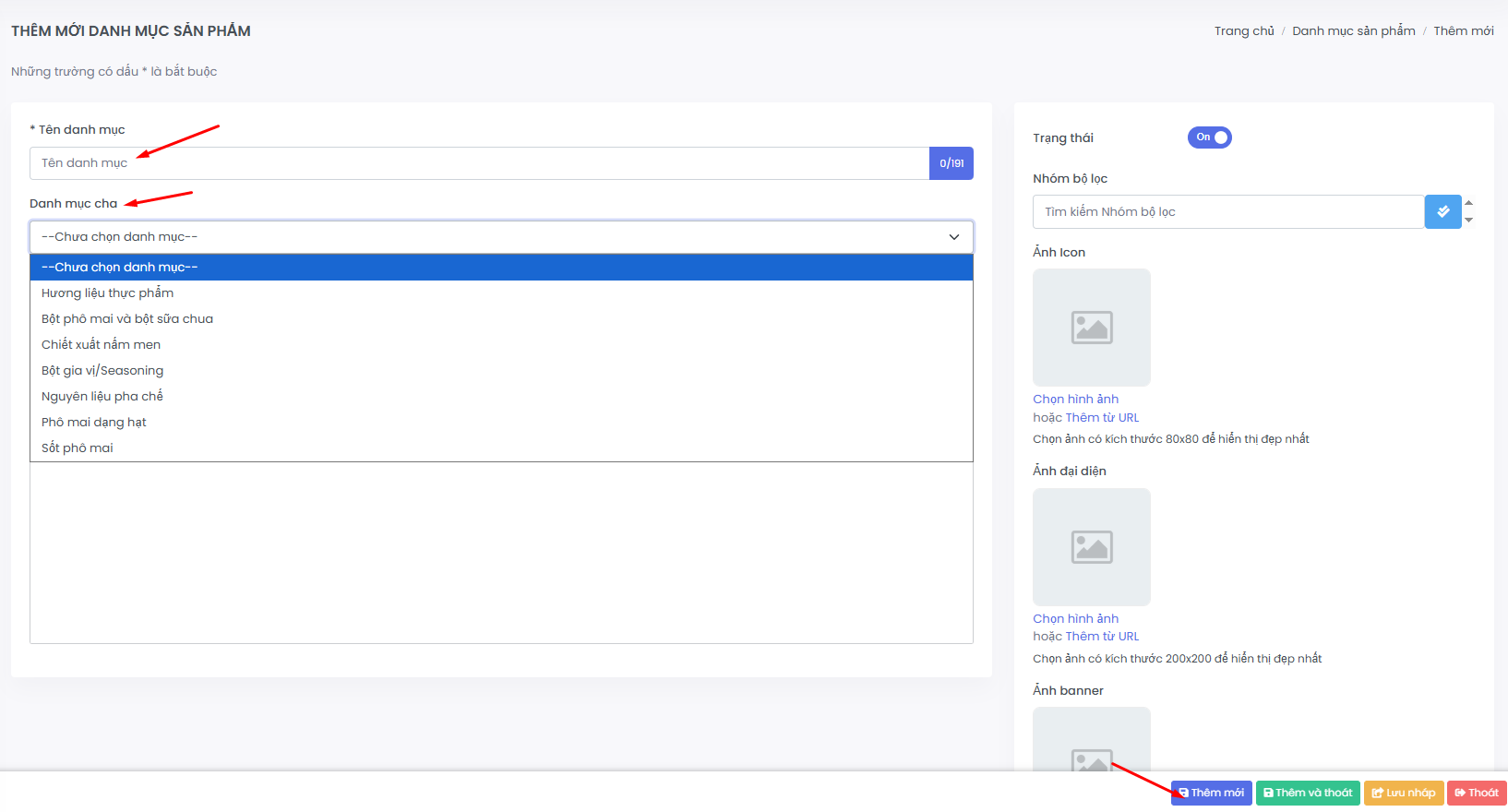
Hướng dẫn chỉnh sửa danh mục sản phẩm
Tại trang danh sách danh mục, chọn đến danh mục cần sửa, click vào Tên danh mục hoặc nút màu xanh tại cột hành động để sửa danh mục
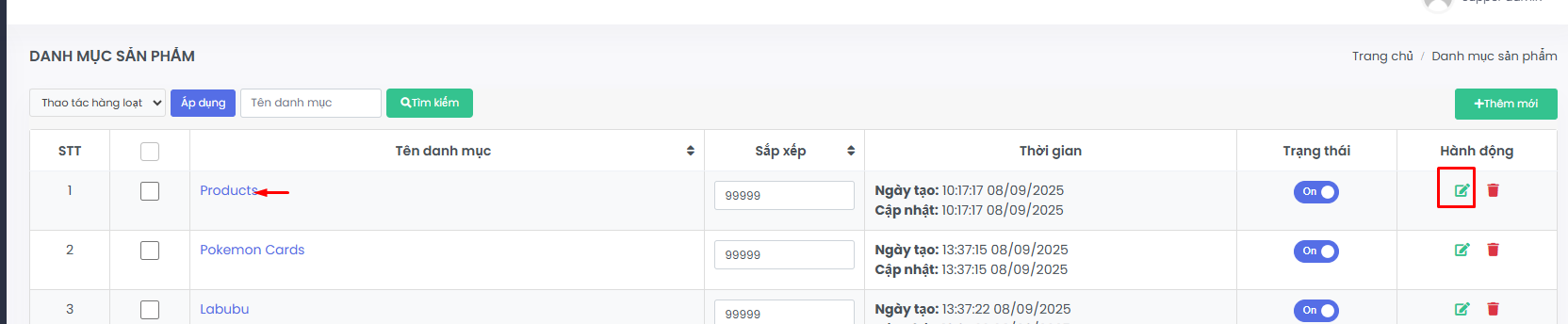
Sửa danh mục sản phẩm
Tại giao diện sửa, cập nhật các thông tin cần sửa và ấn nút cập nhật hoặc cập nhật và thoát.
