Hướng dẫn cấu hình Email trên trang quản trị
Để nhận được email từ khách hàng, đối tác hoặc người dùng khi họ thực hiện các thao tác như phản hồi, gửi yêu cầu hỗ trợ, hoặc liên hệ qua website, bạn cần cấu hình hệ thống email trên trang quản trị. Việc này đảm bảo tất cả thông tin đều được gửi đúng đến địa chỉ email mà bạn quản lý. Dưới đây là các bước hướng dẫn chi tiết cách thiết lập email.
Bước 1: Truy cập vào phần cài đặt Email
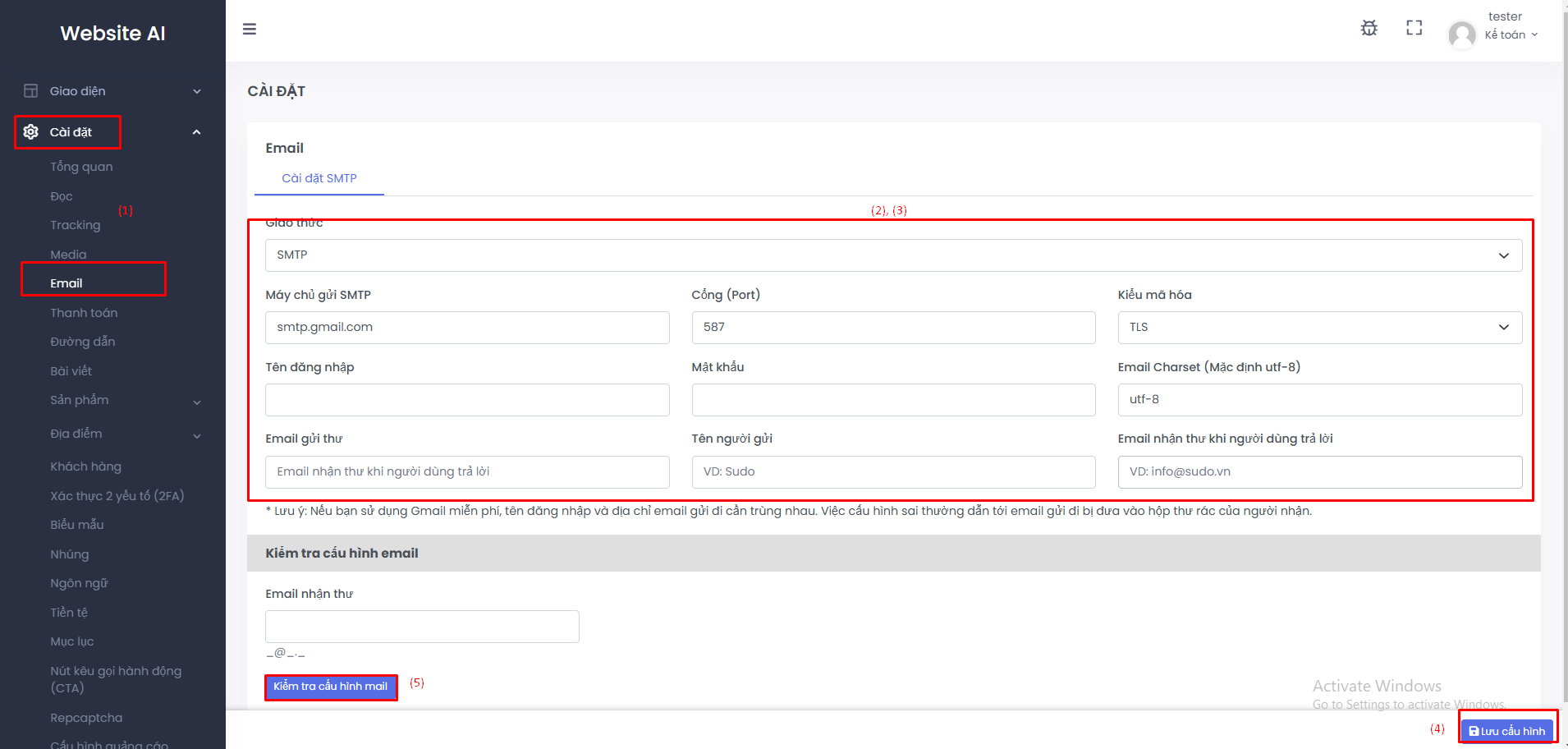
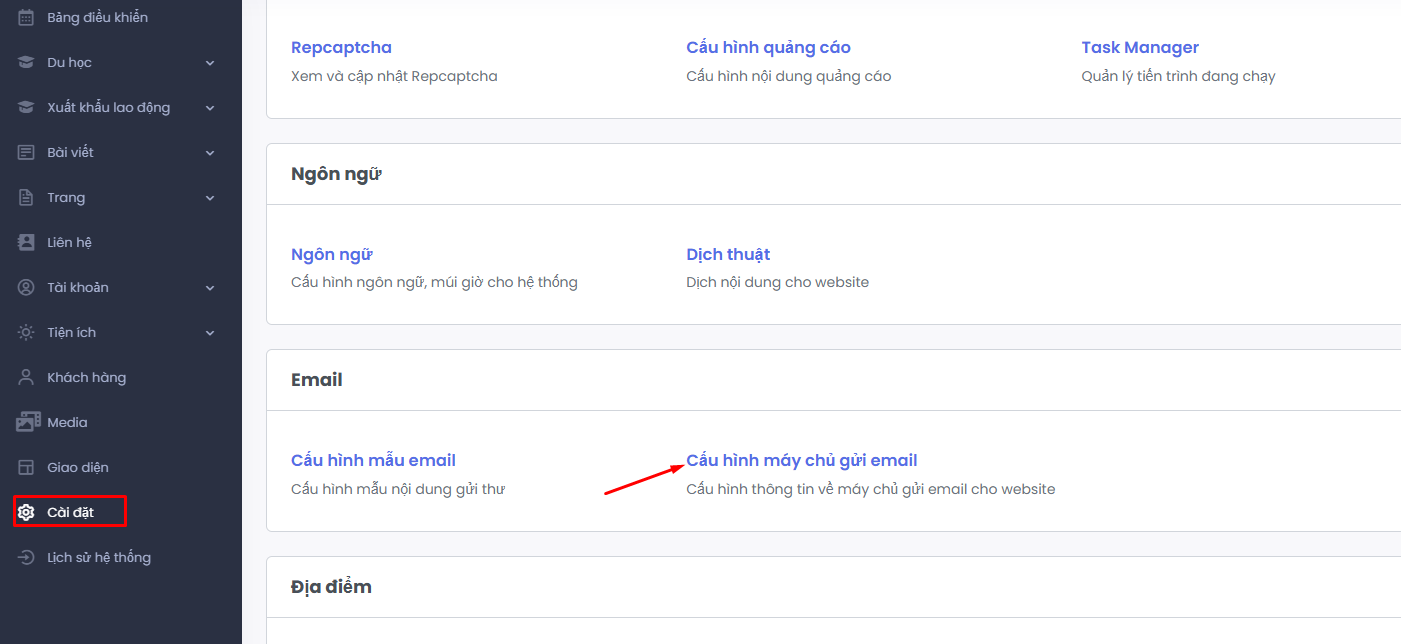
- Sau khi đăng nhập vào hệ thống quản trị, chọn Cài đặt từ thanh menu bên trái.
- Tiếp tục chọn mục Email để bắt đầu cấu hình.
Bước 2: Điền thông tin cấu hình SMTP
- Giao thức: Chọn SMTP.
- Máy chủ gửi SMTP: Nhập địa chỉ máy chủ SMTP mà bạn sử dụng, ví dụ: smtp.gmail.com cho Gmail.
- Cổng (Port): Nhập cổng 587 (đối với giao thức TLS) hoặc 465 (đối với SSL).
Bước 3: Nhập thông tin tài khoản Email
- Tên đăng nhập: Nhập địa chỉ email của bạn
- Mật khẩu: Vui lòng nhập mật khẩu ứng dụng được tạo từ tài khoản Gmail. Để tạo mật khẩu ứng dụng, bạn có thể tham khảo hướng dẫn tại liên kết tạo mật khẩu ứng dụng cho Gmail .
- Tên người gửi: Nhập tên người gửi hiển thị khi người dùng nhận email.
- Email nhận thư: Nhập email mà bạn muốn nhận phản hồi từ người dùng.
Bước 4: Lưu cấu hình
- Sau khi điền đầy đủ thông tin, bấm nút Lưu cấu hình để hoàn tất việc thiết lập.
Bước 5: Kiểm tra cấu hình
- Bạn có thể kiểm tra cấu hình bằng cách nhập một địa chỉ email nhận thử vào mục Email nhận thư, sau đó bấm Kiểm tra cấu hình mail.
Dưới đây là hình ảnh minh họa cho các bước trên: