Xứ lý gọi lại kích thước ảnh resize theo mong muốn để ảnh hiển thị đẹp, rõ nét và không bị cắt hình. Kích thước resize được gọi từ lớn đến bé theo thứ tự sẽ là Large, Medium, Small, Tiny.
- Large được gọi tại những vị trí có khung hiển thị ảnh thumbnail lớn nhất, ví dụ như ảnh thumbnail tại trang danh mục tin tức, ảnh slide sản phẩm tại trang chi tiết sản phẩm,…
- Medium được gọi tại vị trí có khung hiển thị ảnh thumbnail vừa
- Small, Tiny được gọi tại vị trí có khung hiển thị ảnh thumbnail nhỏ vừa và nhỏ nhất
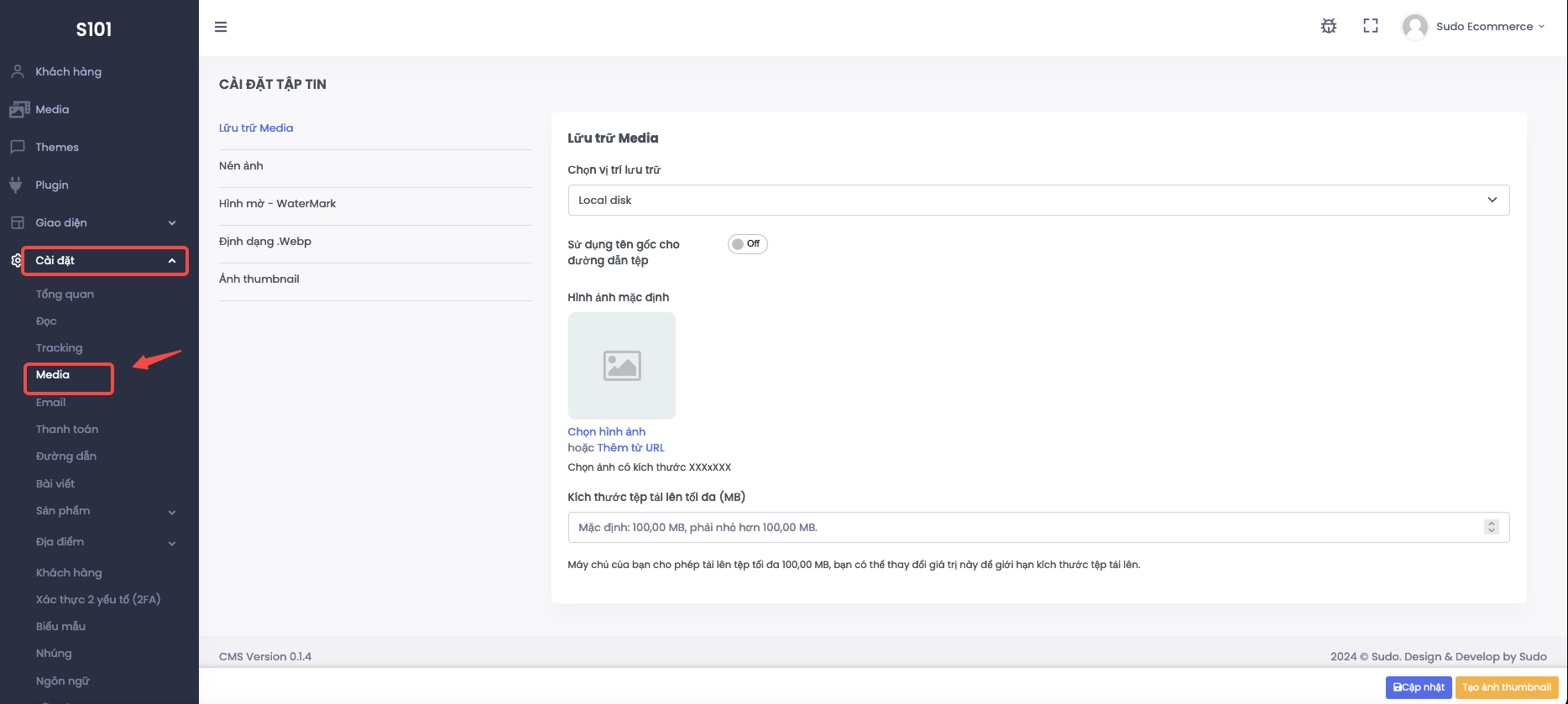
Bước 1: Ở giao diện quản trị chọn Cài Đặt → Media
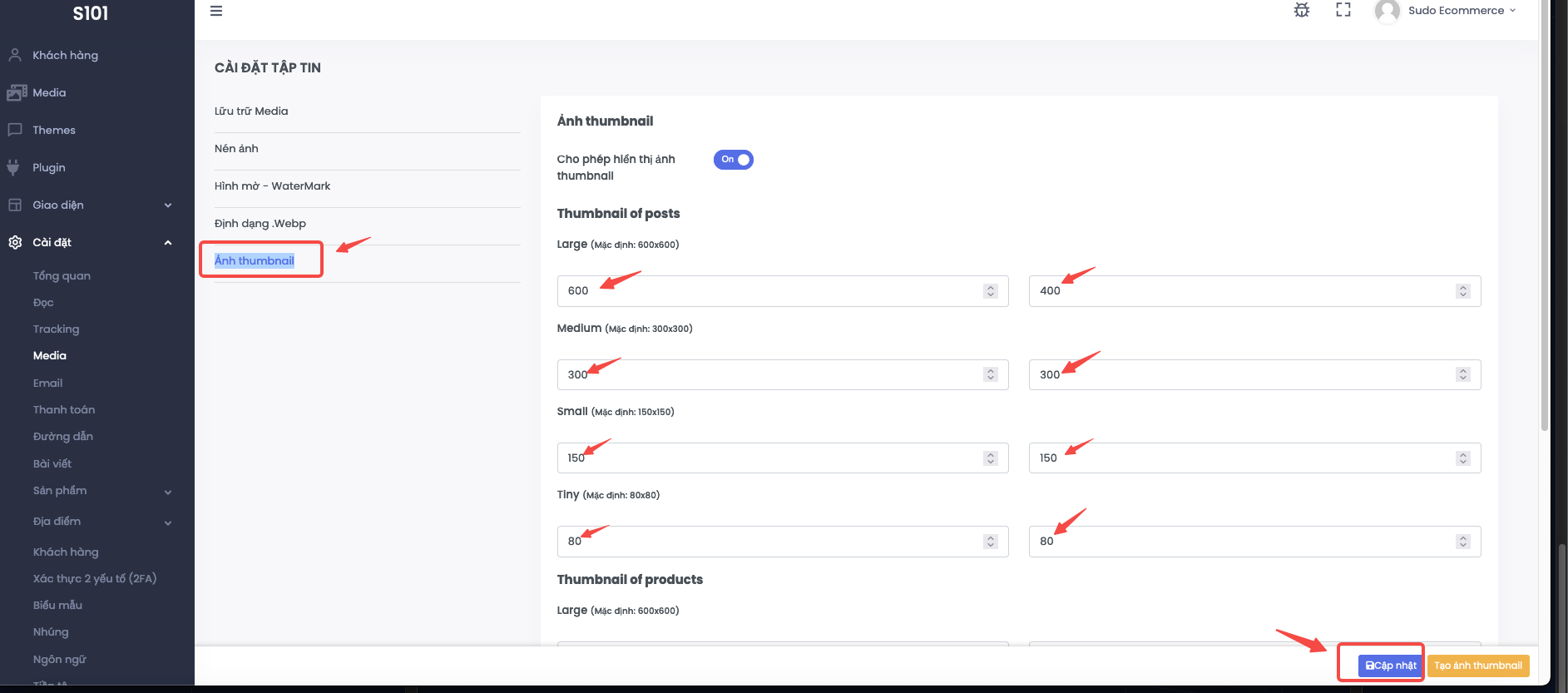
Bước 2: Chọn đến tab Ảnh thumbnail, nếu muốn sửa lại kích thước ảnh cho bài viết thì sửa các thông số của mục Thumbnail of posts, nếu muốn sửa cho sản phẩm thì sửa các thông số tại mục Thumbnail of products
- Thêm lại các kích thước ảnh theo tỉ lệ khung hiển thị bên ngoài, mặc định thì đang lấy theo tỉ lệ 1 : 1 (ảnh vuông). Sau khi thay đổi các thông số, click vào nút Cập nhật
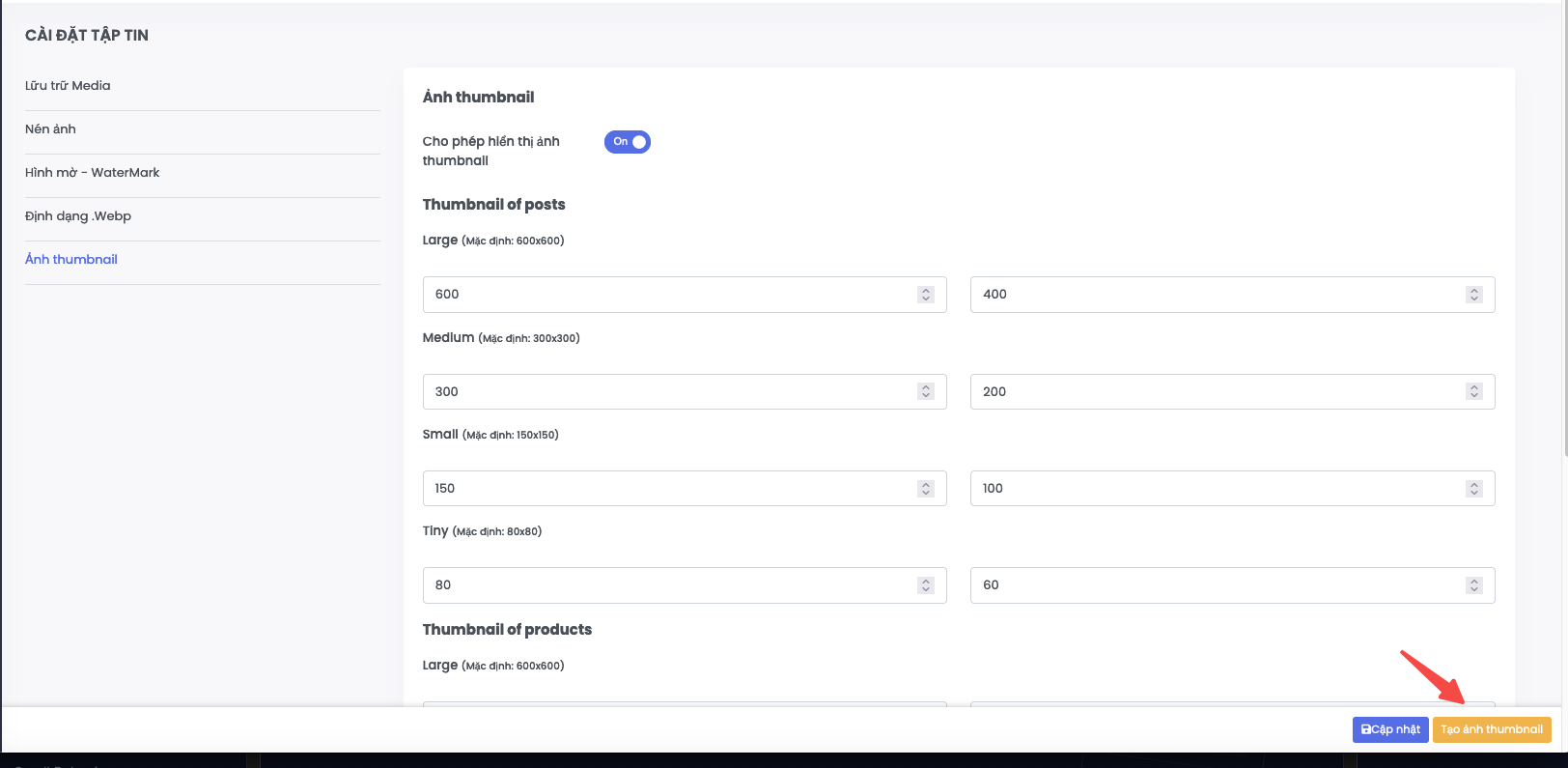
Bước 3: Chạy lại ảnh Thumbnail: sau khi đã cập nhật xong thông số, click vào nút Tạo ảnh Thumbnail để tạo lại ảnh
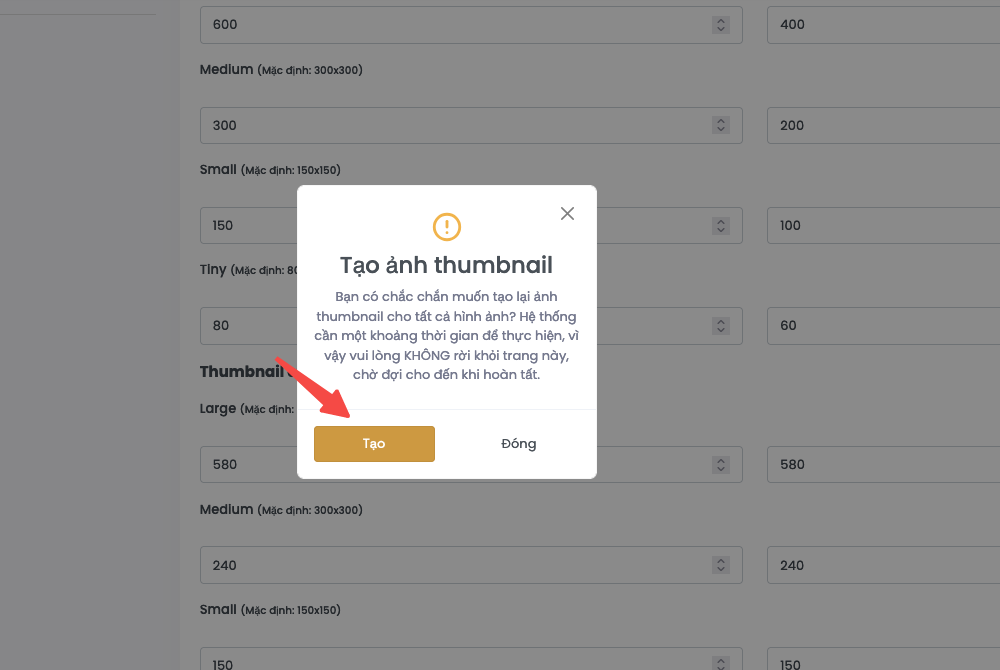
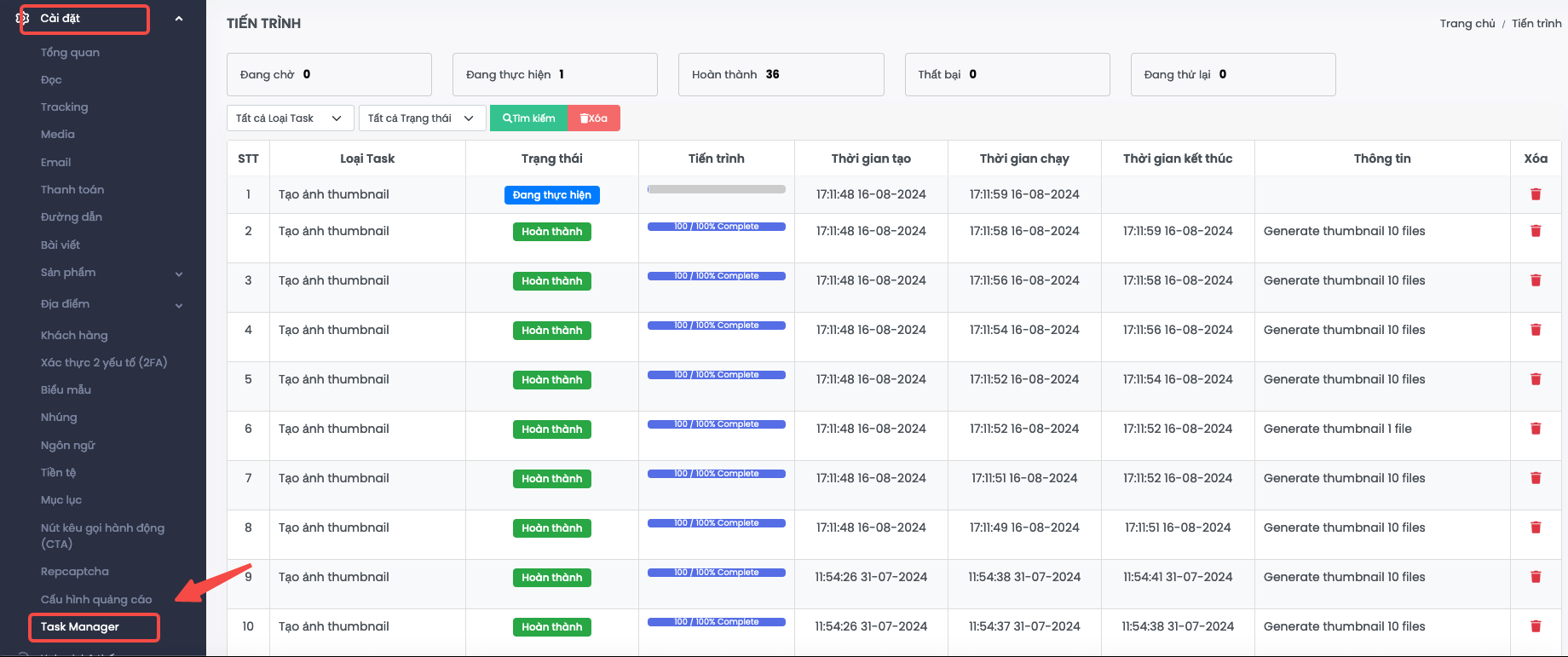
Sau khi đã tạo, click vào mục Cài đặt → Task Manager để kiểm tra tiến trình, nếu tiến trình đã báo hoàn thành tất cả thì nghĩa là ảnh đã được tạo xong
Mở web bằng trình duyệt ẩn danh hoặc xoá cache rình duyệt để kiểm tra lại hiển thị