



Hướng dẫn kích hoạt tính năng xác thực 2 yếu tố (2FA)
Xác thực hai yếu tố (2FA) là một lớp bảo mật bổ sung giúp bảo vệ tài khoản trực tuyến của bạn khỏi bị truy cập trái phép. Ngoài việc sử dụng mật khẩu, 2FA yêu cầu bạn cung cấp thêm thông tin xác thực. Điều này khiến cho việc truy cập tài khoản của bạn trở nên khó khăn hơn cho kẻ tấn công, ngay cả khi họ đã biết mật khẩu của bạn.
Lợi ích của việc sử dụng 2FA:
- Tăng cường bảo mật: 2FA giúp bảo vệ tài khoản của bạn khỏi bị truy cập trái phép, ngay cả khi kẻ tấn công đã biết mật khẩu của bạn.
- Bảo vệ khỏi các cuộc tấn công lừa đảo: 2FA có thể giúp bảo vệ bạn khỏi các cuộc tấn công lừa đảo, chẳng hạn như tấn công lừa đảo bằng tin nhắn SMS hoặc email.
- Mang lại sự an tâm: Sử dụng 2FA có thể giúp bạn yên tâm hơn khi biết rằng tài khoản của bạn được bảo vệ tốt.
Website của Sudo được xây dựng đồng bộ với Google Authenticator để tạo thuận tiện cho khách hàng.
Để bật xác thực 2 yếu tố (2FA) sẽ cần 2 bước.
- Cần quản trị bật tính năng này trên Website
- Mỗi tài khoản sẽ cần tự bật tính năng và xác thực bảo mật.
Quản trị kích hoạt tính năng xác thực 2 yếu tố.
Bước 1: Hãy đăng nhập vào phần quản trị của Website
Bước 2: Bạn đi tới Cài Đặt → Xác thực 2 yếu tố (2FA) → Chọn Bật tính năng
Mặc định hệ thống sẽ tắt và bạn cần click vào nút trạng thái để kích hoạt tính năng.
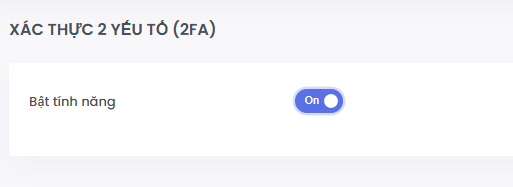
Bước 3: Nhấn Lưu cấu hình(  )ở góc dưới bên phải để hoàn tất.
Tài khoản kích hoạt tính năng xác thực 2 yếu tố.
Bước 1: Đăng nhập vào phần quản trị Amin với tài khoản cần cài đặt
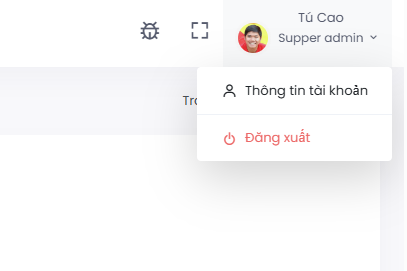
Bước 2: Bấm chọn tài khoản ở góc phải trên cùng → Thông tin tài khoản
Quý khách bấm vào biểu tượng tài khoản ở góc trên cùng bên phải.
Bước 3: Kéo xuống dưới phần mô tả tác giả và chọn Bật xác thực 2 yếu tố (2FA)
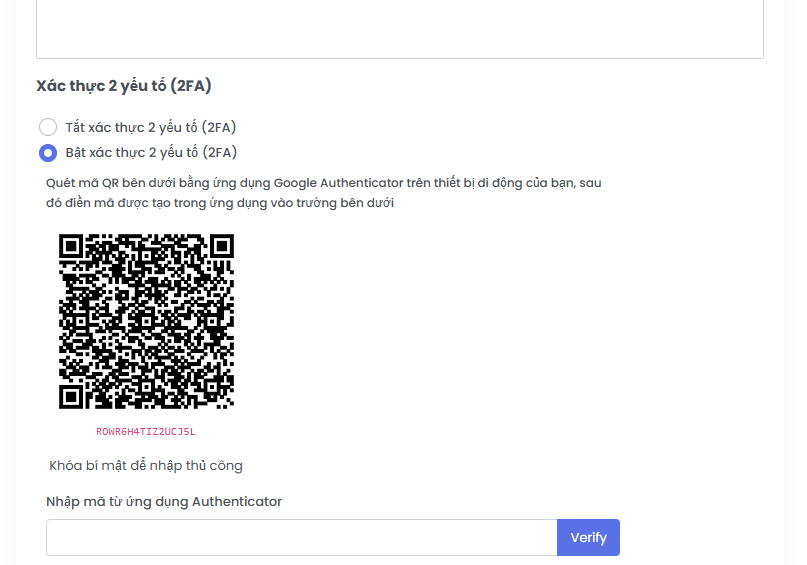
Lưu ý: Bạn nên chụp hình ảnh trên và lưu vào một nơi an toàn. Vì ảnh này chỉ cấp duy nhất một lần.
Bước 4: Mở ứng dụng Google Authenticator và tiến hành quét mã trên màn hình.
Nếu bạn chưa cài ứng dụng, hãy tìm trên App Store hoặc CH Play để cài đặt. Xin hãy chú ý chọn đúng ứng dụng được phát triển bởi Google.
Bước 5: Điền mã bạn quét được trên ứng dụng và điền vào ô Nhập mã từ ứng dụng Authenticator và nhấn Verify
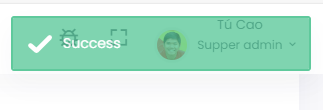
Nếu việc Verify thành công, hệ thống sẽ thông báo.
Bước 6: Nhấn nút Cập nhật ( )ở góc dưới bên phải để lưu lại.
Vậy là hoàn tất.
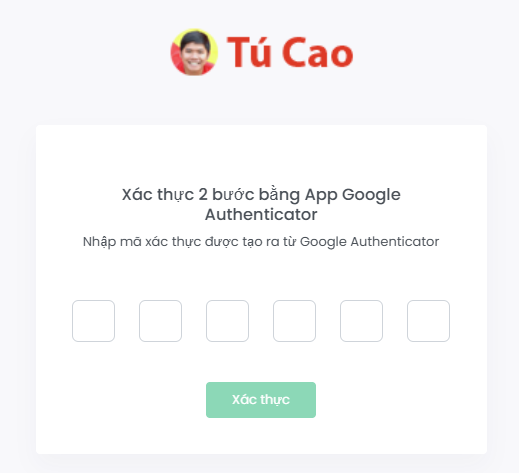
Từ nay khi đăng nhập, hệ thống sẽ yêu cầu bạn nhập thêm xác thực 2 yếu tố từ ứng dụng Google Authenticator.
Câu hỏi thường gặp !
Hỏi: Bạn cần làm gì nếu bạn quên mã xác thực 2 yếu tố?
Trả lời: Hãy liên hệ với người quản trị cấp cap nhất của Website của bạn và nhờ người này tắt bảo mật 2 yếu tố ở tài khoản của bạn.
Hỏi: Tôi là người quản lý của Website nhưng tôi mất điện thoại hoặc muốn chuyển máy khác
Trả lời: Hãy tắt tính năng và lưu lại sau đó bật lại, mã QR mới sẽ được tạo và mã cũ sẽ tự động bị xóa bỏ.
Hỏi: Nếu người quản trị cấp cao nhất bị mất quyền và không thể tắt xác thực 2 yếu tố
Trả lời: Hãy mở ticket hoặc liên hệ với Sudo, chúng tôi sẽ hỗ trợ quý khách tắt tính năng này để xác thực lại.
