



Thêm hình ảnh vào nội dung
Phần soạn thảo nội dung bài viết, sản phẩm, danh mục… khi quý khách nhìn thấy xuất hiện thanh công cụ thì đều có thể thêm hình ảnh.

Hệ thống Website hỗ trợ 3 phương thức để quý khách có thể tải hình ảnh lên Website.
Cách 1: Dùng bộ nhớ đệm của máy tính để tải ảnh.
Cách này tương tự cách quý khách chèn hình ảnh vào trong phần mềm soạn thảo Microsoft Word.
Bước 1: Quý khách chọn hình ảnh trên máy tính
Bước 2: Click chuột phải vào hình ảnh và chọn Sao chép (copy) (Hoặc nhấn phím tắt CTRL + C)
Bước 3: Nhấn chuột trái để đưa con trỏ vào phần nội dung cần chèn ảnh sau đó nhấn chuột phải và chọn Dán (Paste) (Hoặc nhấn tổ hợp phím CTRL + V)
Xem Video hướng dẫn thao tác
Cách 2: Kéo hình ảnh vào vị trí cần chèn
Bước 1: Quý khách chọn hình ảnh cần tải lên nội dung
Bước 2: Quý khách nhấn và giữ chuột trái vào hình ảnh
Bước 3: Kéo hình ảnh vào nơi cần chèn.
Cách 3: Sử dụng thanh công cụ để chèn tải ảnh.
Bước 1: Tại thanh công cụ, quý khách bấm vào biểu tượng 
Bước 2: Tại giao diện Thư viện Media của hệ thống, quý khách bấm nút 
Bước 3: Quý khách chọn hình ảnh cần tải từ thiết bị của mình
Bước 4: Chờ ảnh tải lên sau đó nhấn nút Chèn để thêm ảnh vào nội dung.
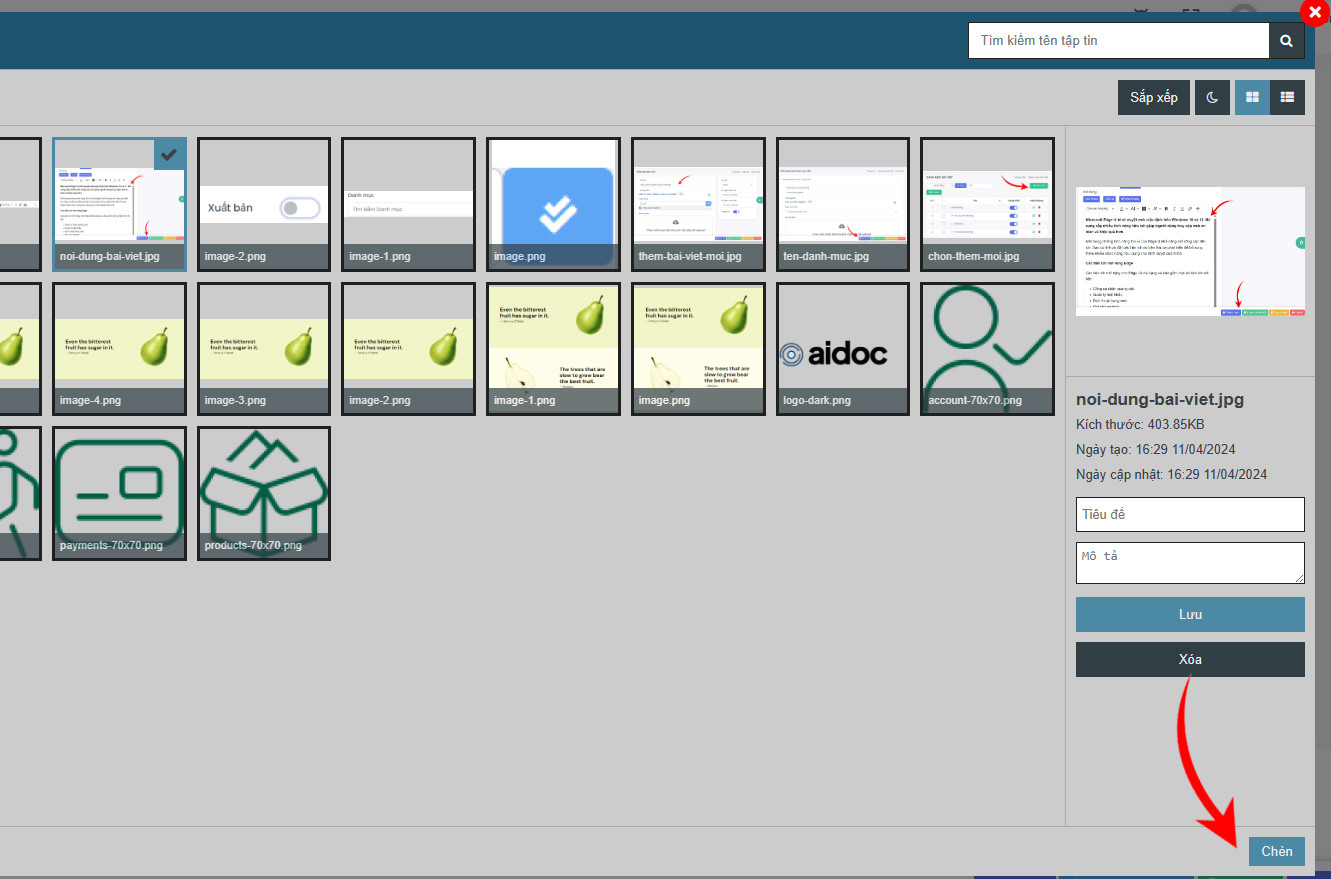
Lưu ý: Ảnh sẽ được thêm vào vị trí con trỏ trước khi quý khách bấm vào thanh công cụ).
