



SEO là viết tắt của Search Engine Optimization, tức là Tối ưu hóa Website cho công cụ công cụ tìm kiếm. Đây là quá trình tăng khả năng hiển thị của website hoặc trang web trên các trang kết quả tìm kiếm (SERP) của các công cụ tìm kiếm như Google, Bing, Yahoo,... mục đích là thu hút lưu lượng truy cập tự nhiên (organic traffic) từ người dùng.
Lợi ích của SEO:
- Tăng lưu lượng truy cập website: SEO giúp website của bạn thu hút nhiều người dùng truy cập hơn, từ đó tăng doanh số bán hàng và lợi nhuận.
- Cải thiện thương hiệu: SEO giúp nâng cao uy tín và thương hiệu của doanh nghiệp bạn.
Tiết kiệm chi phí: So với các hình thức quảng cáo trả phí khác, SEO là một kênh marketing tiết kiệm chi phí hơn. - Hiệu quả lâu dài: Hiệu quả của SEO có thể kéo dài trong nhiều năm, miễn là bạn tiếp tục thực hiện các hoạt động SEO một cách hiệu quả.
Website đã được tích hợp sẵn trợ lý SEO Doctor (viết tắt là SEO hoặc trợ lý SEO). Bài viết này sẽ hướng dẫn Quý khách cơ bản một số tính năng chính.
Hướng dẫn kiểm tra lập chỉ mục bài viết/ sản phẩm
Lưu ý: Để làm được việc này, quý khách cần cài đặt trợ lý SEO Doctor (Xem hướng dẫn cài đặt trợ lý SEO Doctor).
Bước 1: Đăng nhập vào trang quản trị (Admin) của Website
Bước 2: Nhấn vào Bài Viết → Tất cả bài viết
Bước 3: Tại trang danh sách bài viết hãy tìm đến cột SEO Detail
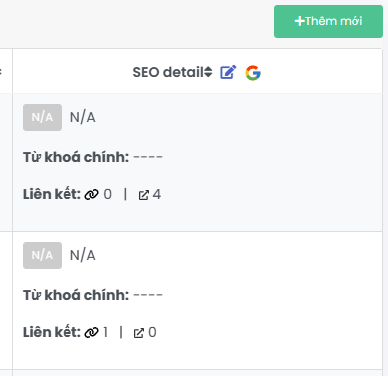
Ghi chú:
 Là bài viết chưa từng được kiểm tra, chưa có dữ liệu.
 Là bài viết chưa được lập chỉ mục.
 Là bài viết đã được lập chỉ mục.
Bước 4: Chọn trang cần kiểm tra sau đó nhấn vào biểu tượng  ở cột SEO Detail
- Để kiểm tra tất cả các bài đang trong mục bài viết, quý khách nhấn vào biểu tượng ở cột SEO Detail
- Nếu muốn kiểm tra 1 bài viết hãy tìm bài viết đó và chọn
- Nếu muốn kiểm tra một số bài, hãy chọn một số bài ở danh sách sau đó nhấn biểu tượng ở cột SEO Detail.
Hướng dẫn nhập từ khóa từ danh sách bài viết
Để có thể chấm điểm tối ưu OnPage cho bài viết. Quý khách cần cung cấp cho SEO Doctor biết từ khóa của bài viết. Nếu quý khách chưa nhập từ khóa cho bài viết hãy thêm từ khóa.
Nhập từ khóa từ danh sách bài viết cho phép Quý khách có thể nhanh chóng nhập nhiều từ khóa khác nhau cho nhiều bài mà không cần phải vào chi tiết từng bài.
Bước 1: Đăng nhập vào trang quản trị (Admin) của Website
Bước 2: Chọn Bài viết → Tất cả bài viết
Bước 3: Tại cột SEO Detail nhấn vào biểu tượng 
Bước 4: Ô nhập từ khóa chính tương ứng với từng bài viết sẽ hiện ra.
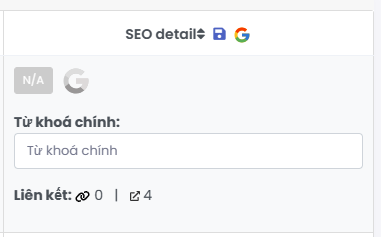
Bước 5: Quý khách tiến hành nhập từ khóa chính cần quản lý.
Bước 6: Nhấn nút lưu (biểu tượng  ) tại cột SEO detail để hoàn tất.
Sau khi nhập từ khóa lần đầu tiên, hệ thống sẽ chấm điểm SEO On Page của bài viết. Đối với dữ liệu lớn, xin hãy chờ đợt trong ít phút, kết quả sẽ thu được.
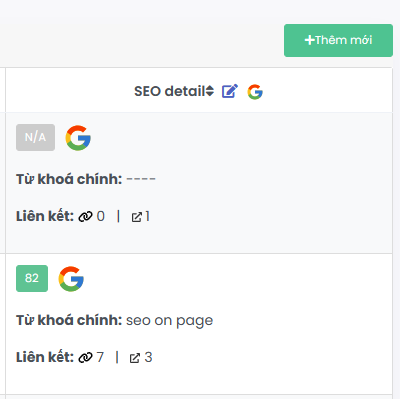
Trong đó:
- 82 chính là điểm tối ưu của bài viết trên thang điểm 100
- 7: Biểu thị bài viết có sử dụng 7 liên kết
- 3: Bài viết này có 3 liên kết dẫn tới Website khác.
Hướng dẫn chi tiết cách thêm Tiêu đề & Mô tả SEO
B1: Vào danh sách trang hoặc bài viết → chọn chỉnh sửa
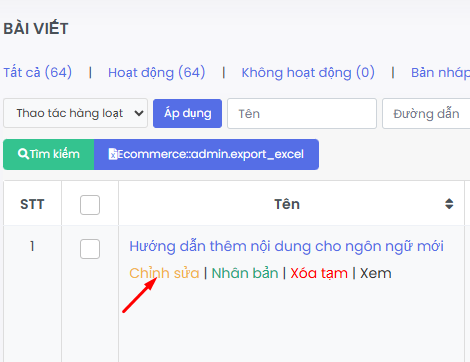
B2: ở cuối trang chỉnh sửa có hiển thị ô box cho phép nhập Tiêu đề & Mô tả SEO
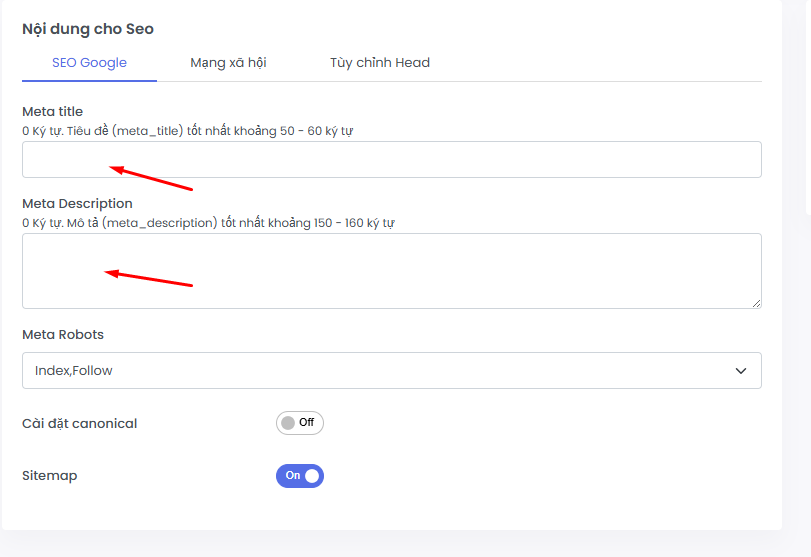
1. Thêm Meta Title (Tiêu đề SEO)
Vị trí: Chọn trang hoặc bài viết cần thêm → Tab SEO Google → ô Meta title
Meta title là gì?
Là tiêu đề hiển thị trên Google khi người dùng tìm kiếm.
Ảnh hưởng rất lớn đến SEO và tỷ lệ click (CTR).
Cách viết Meta title chuẩn SEO
Độ dài tốt nhất: 50 – 60 ký tự
Chứa từ khóa chính
Nội dung rõ ràng, đúng trang
Có thể thêm thương hiệu ở cuối
2. Thêm Meta Description (Mô tả SEO)
Vị trí: Tab SEO Google → ô Meta Description
Meta Description là gì?
Là đoạn mô tả ngắn hiển thị dưới tiêu đề trên Google
Không trực tiếp tăng thứ hạng nhưng tăng tỷ lệ click
Cách viết Meta Description hiệu quả
Độ dài tốt nhất: 150 – 160 ký tự
Có chứa từ khóa chính
Viết như lời giới thiệu, kêu gọi hành động
Tránh nhồi nhét từ khóa
Hướng dẫn cách thêm Tiêu đề & Mô tả Mạng xã hội (Social SEO)
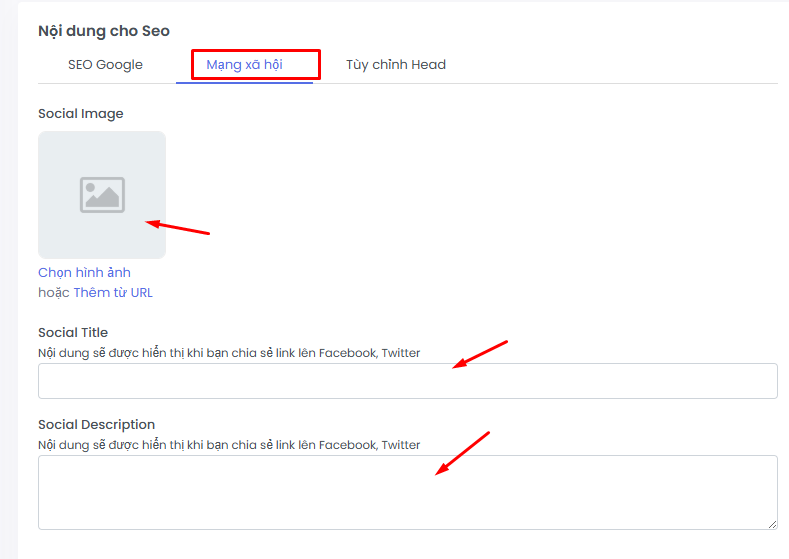
Vị trí: Tab Mạng xã hội
Phần này dùng khi chia sẻ link lên Facebook, Zalo, Twitter…
1. Social Image
Chọn ảnh đại diện khi chia sẻ link
Kích thước chuẩn: 1200 x 630 px
Nên là ảnh rõ nét, có logo hoặc tiêu đề
2. Social Title
Tiêu đề hiển thị khi chia sẻ link
Có thể giống hoặc khác Meta title
Ngắn gọn, thu hút
3. Social Description
Mô tả hiển thị khi chia sẻ link
Viết hấp dẫn, dễ đọc
Hướng dẫn lọc danh sách bài viết theo điểm tối ưu SEO.
Tính năng này rất hữu ích khi Quý khách cần lọc danh sách bài viết để biết bài viết nào đã hoặc chưa tối ưu SEO.
Bước 1: Đăng nhập vào trang quản trị (Admin) của Website
Bước 2: Chọn Bài viết → Tất cả bài viết
Bước 3: Quý khách bấm vào nút Bộ lọc SEO
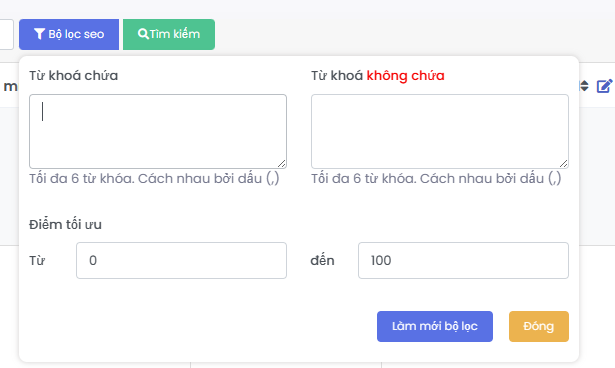
Bước 4: Điền giá trị tham số mà quý khách muốn kiểm tra.
Ví dụ: Tôi muốn tìm kiếm các bài viết có chữ SEO và chưa được tối ưu (điểm số từ 0 đến 50).
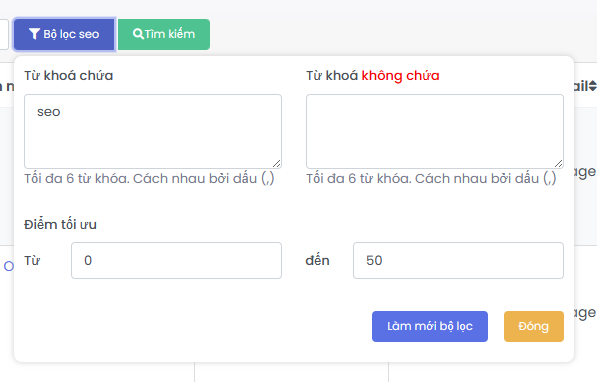
Bước 6: Nhấn nút Đóng để đóng bộ lọc SEO.
Bước 7: Nhấn nút Tìm kiếm ( )để lọc với các điều kiện trước đó.
Hướng dẫn sử dụng tính năng Chấm điểm SEO On Page
Để sử dụng Module chấm điểm SEO On Page.
Bước 1: Đăng nhập vào trang quản trị (Admin) của Website
Bước 2: Chọn Bài viết → Tất cả bài viết
Bước 3: Nhấn vào bài viết cần tối ưu SEO On Page.
Bước 4: Nhấn vào số điểm được cuộn theo phần soạn thảo bài viết ở bên phải.
Lưu ý: Mặc định bài viết sẽ là 0 điểm, đối với các bài viết đã được chấm điểm trước đó, số điểm sẽ hiển thị theo số điểm đã chấm lần cuối cùng.
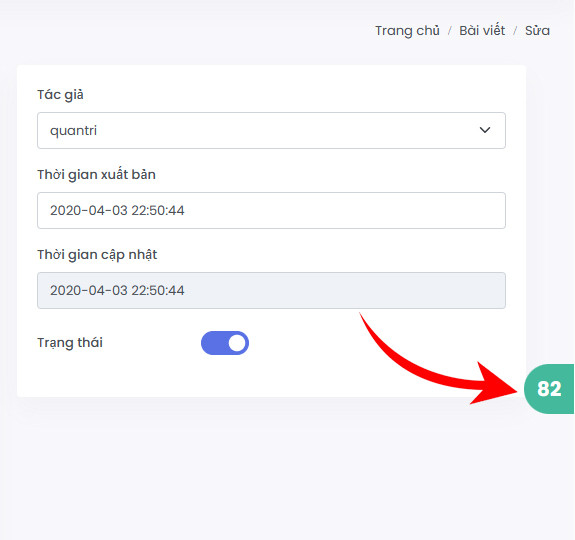
Bước 5: Tối ưu lại bài viết theo các tiêu chí của danh sách.
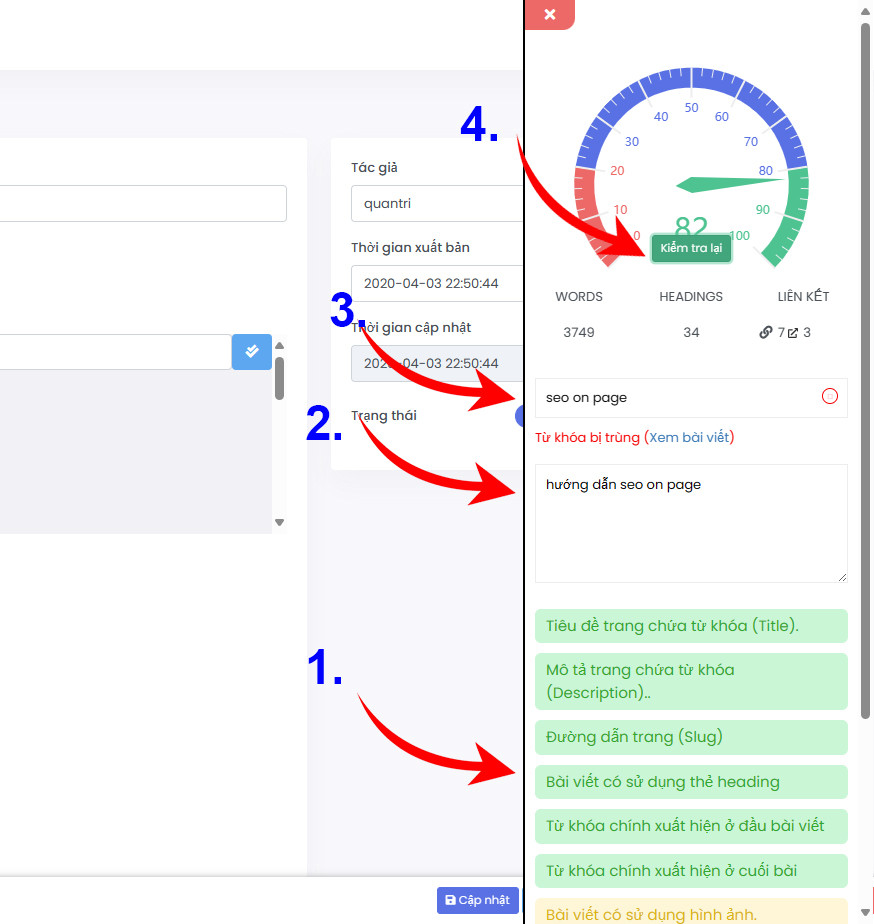
Trong đó:
- Mũi tên số 1: Là các tiêu chí cần có khi tối ưu bài viết
- Mũi tên số 2: Là nơi Quý khách nhập từ khóa phụ
- Mũi tên số 3: Là nơi quý khách nhập từ khóa chính
- Mũi tên số 4: Sau khi đã chỉnh sửa, cần nhấn nút Kiểm Tra để hệ thống tính toán lại và cập nhật điểm tối ưu.
Ghi chú: Quý khách có thể bấm vào từng phần của mũi tên số 1 để xem hướng dẫn chi tiết hơn nếu muốn.
Bước 6: Sau khi đã tối ưu xong, hãy bấm Cập nhật để lưu lại bài viết và hoàn tất.
