



Menu website, hay còn gọi là thanh điều hướng website, là một danh sách các liên kết được sắp xếp một cách logic trên website, giúp người dùng dễ dàng di chuyển đến các trang khác nhau và tìm kiếm thông tin họ cần. Menu thường được đặt ở vị trí dễ nhìn thấy nhất trên website, như ở đầu trang (menu ngang) hoặc bên trái trang (menu dọc).
Chức năng chính của menu website:
- Hỗ trợ điều hướng: Menu giúp người dùng dễ dàng di chuyển đến các trang khác nhau trên website mà không cần phải sử dụng thanh địa chỉ hoặc bản đồ trang web.
- Phân loại nội dung: Menu giúp phân loại nội dung website thành các danh mục và chủ đề khác nhau, giúp người dùng nhanh chóng tìm thấy thông tin họ cần.
- Tăng trải nghiệm người dùng: Menu giúp cải thiện trải nghiệm người dùng bằng cách cung cấp cho họ một cách dễ dàng để điều hướng website và tìm kiếm thông tin.
Cách thêm một Menu mới.
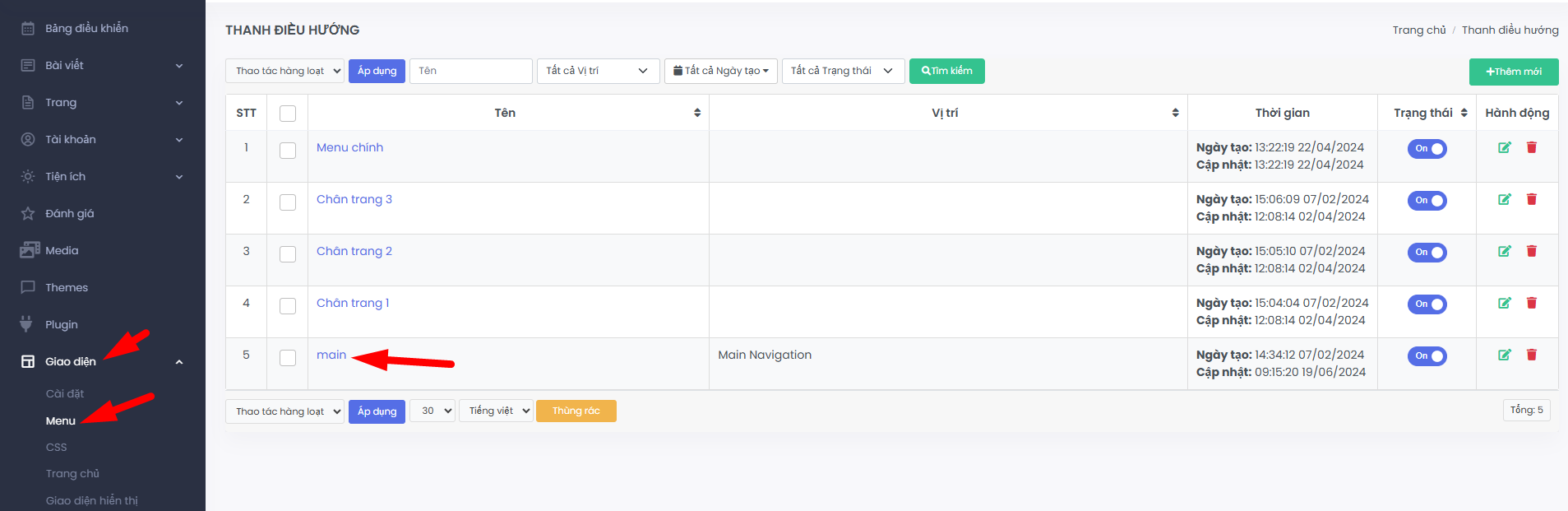
Vào giao diện → menu → click vào menu có vị trí main navigation
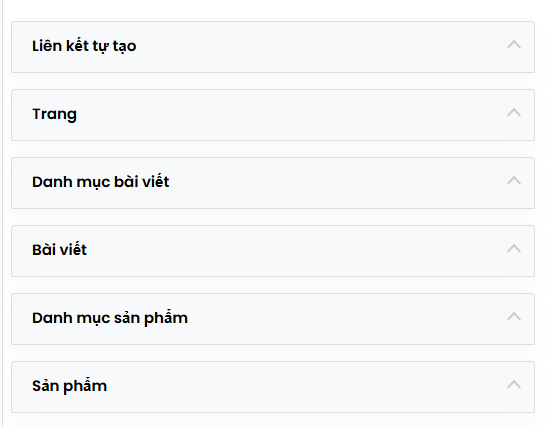
Bước 1: Click vào Trang/bài viết/sản phẩm / danh mục bài viết/danh mục sản phẩm cần thêm
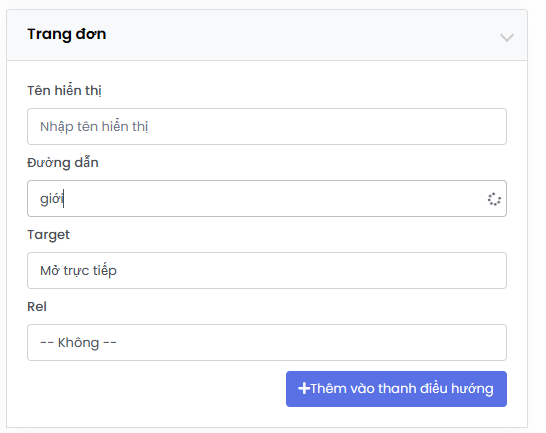
Bước 2: Tại ô đường dẫn, hãy gõ tên trang cần gắn vào menu để tìm kiếm.
Trong ví dụ này, hãy gõ thử giới thiệu. Trong quá trình gõ, hệ thống sẽ tự động tìm kiếm và biểu thị bởi biểu tượng “đang tải”
Bước 3: Hãy bấm chọn trang cần thêm (Ví dụ: bấm vào Giới thiệu) từ kết quả tìm kiếm.
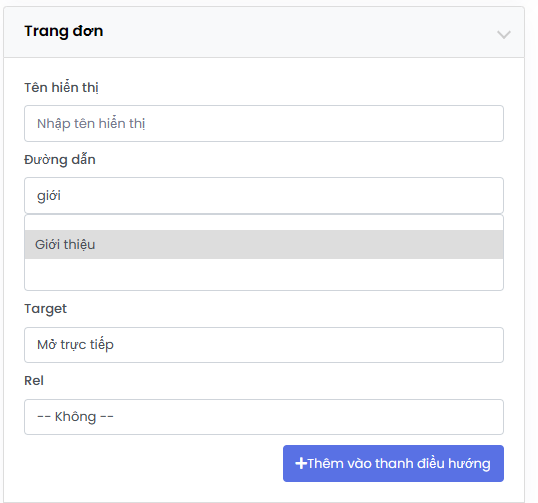
Sau khi Quý khách bấm vào Giới Thiệu, tên hiển thị hệ thống ban đầu sẽ lấy mặc định theo Tên Trang. Quý khách có thể để nguyên hoặc chỉnh sửa tên hiển thị. Ví dụ quý khách có thể thay Giới Thiệu thành Giới Thiệu Về Chúng Tôi.
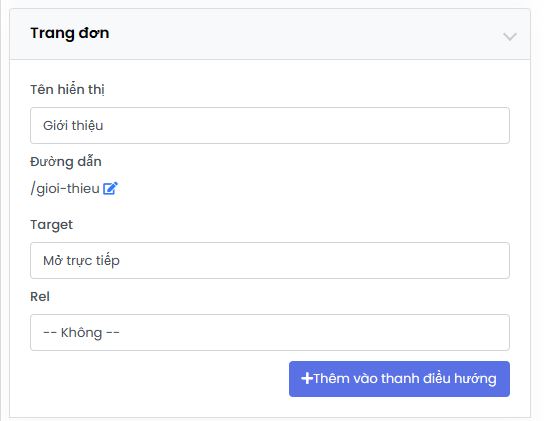
Bước 4: Nhấn vào Thêm vào thanh điều hướng , sau đó nắm giữ kéo vào vị trí mong muốn
( Để tạo menu con : kéo vào trong 1 ô để tạo menu con cho mục đó )
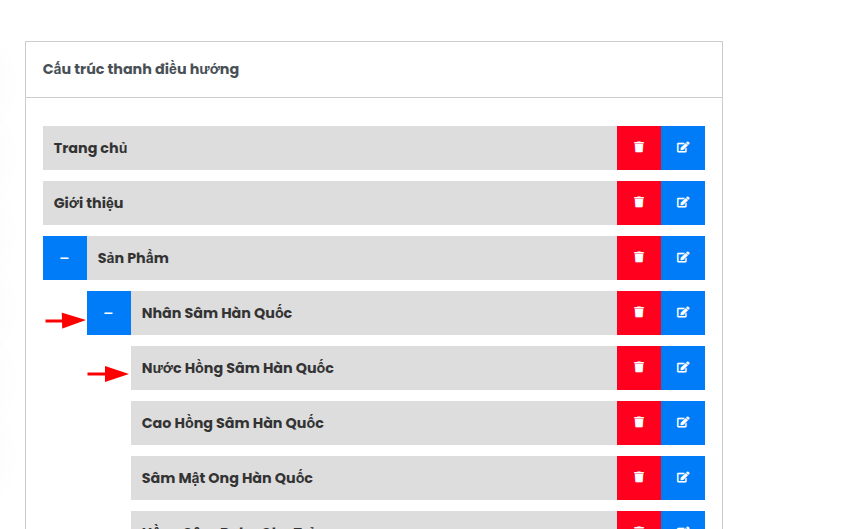
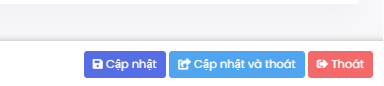
Bước 5: Bấm vào cập nhật ở góc dưới bên trái để lưu lại và hoàn tất.
Hướng dẫn sửa menu
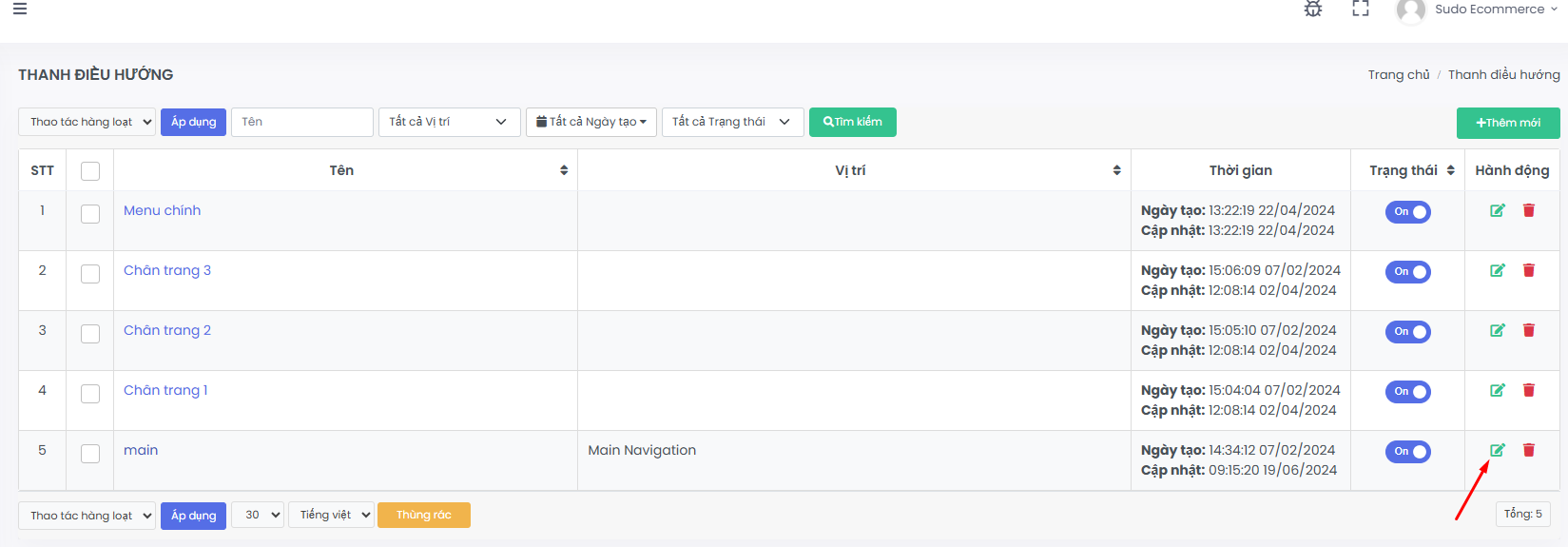
Chọn mục cần chỉnh sửa
Trong danh sách menu bên phải, tìm đến mục bạn muốn sửa.
Nhấn vào biểu tượng bút chì màu xanh (✎) để mở chỉnh sửa.
Chỉnh sửa thông tin hiển thị
Tên hiển thị: Đây là tên sẽ xuất hiện trên thanh menu.
Đường dẫn (URL): Bạn có thể nhập tên trang, danh mục hoặc sản phẩm cần sửa sau đó bấm chọn.
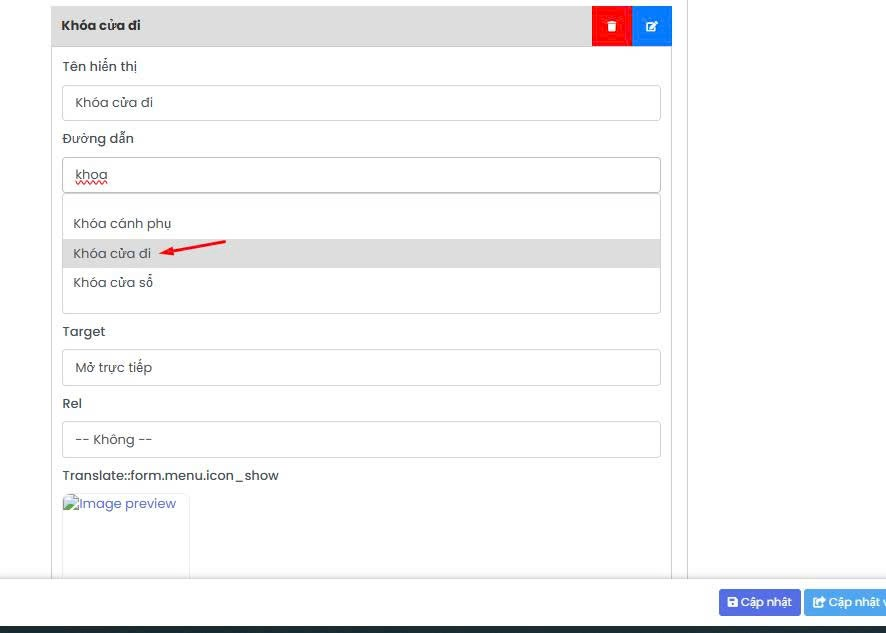
Các tùy chọn khác (nếu cần)
Target: Chọn cách mở liên kết:
Mở trực tiếp (trong cùng tab).
Mở trong tab mới.
Rel: Gắn thẻ rel cho SEO (nếu cần).
Biểu tượng hiển thị: Thêm icon cho menu (tùy theme).
Đoạn mô tả: Thêm mô tả ngắn dưới tên menu.
Lưu thay đổi
Sau khi chỉnh sửa xong, kéo xuống cuối và chọn:
Cập nhật → Lưu và tiếp tục chỉnh sửa.
Hướng dẫn xóa menu
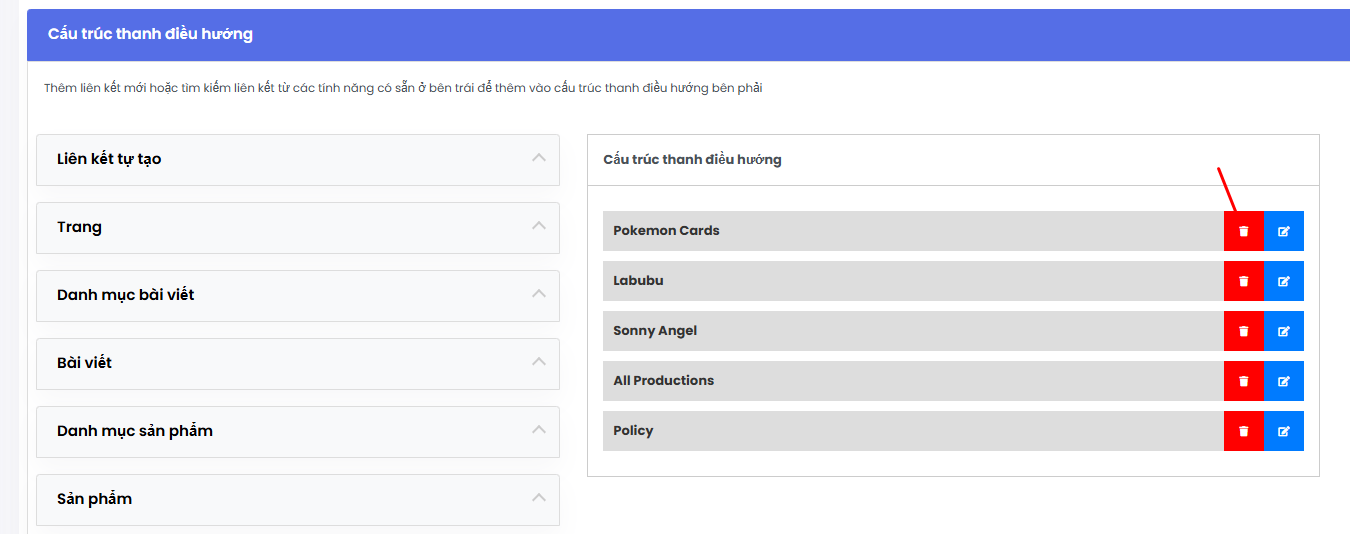
Tìm menu cần xóa
Trong danh sách menu bên phải, tìm đến mục bạn muốn xóa.
Nhấn nút xóa
Bấm vào biểu tượng thùng rác màu đỏ () bên cạnh menu.
Lưu thay đổi
Sau khi chỉnh sửa xong, kéo xuống cuối và chọn:
Cập nhật → Lưu và tiếp tục chỉnh sửa.
