



Hướng dẫn sử dụng tính năng Link Redirect
Tính năng này cho phép bạn tạo chuyển hướng liên kết (Redirect), giúp khách truy cập được tự động điều hướng từ một URL cũ (hoặc sai) sang URL mới, đúng và tối ưu hơn.
Điều này rất quan trọng để:
Tránh lỗi 404 - Trang không tồn tại.
Giữ thứ hạng SEO và trải nghiệm người dùng.
Quản lý các thay đổi khi cấu trúc website được chỉnh sửa.
Bước 1: Truy cập tính năng Link Redirect
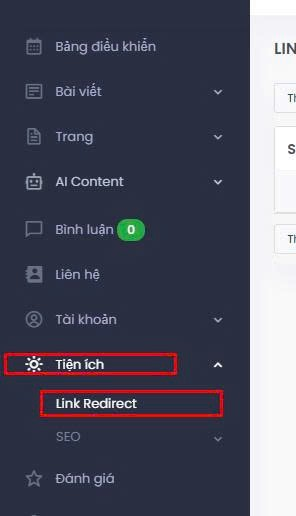
Vào mục Link Redirect trên hệ thống.
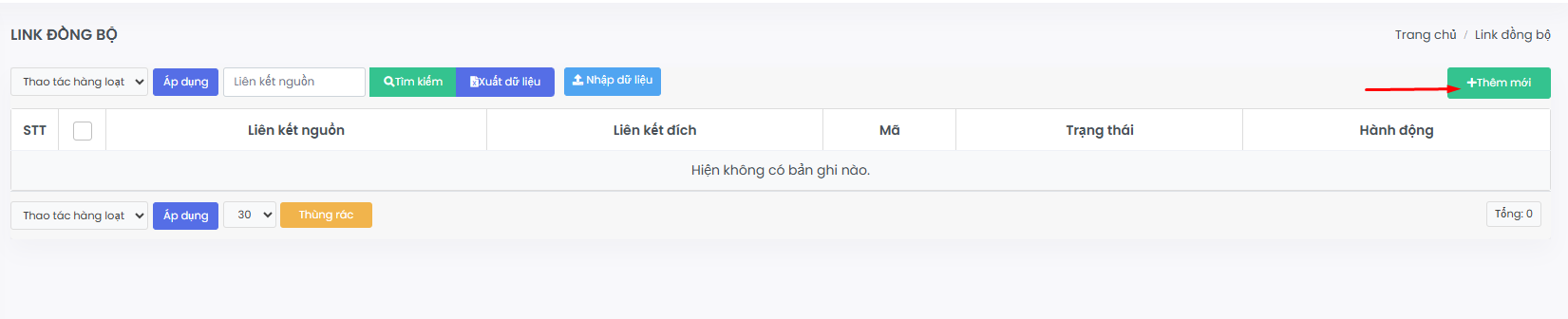
Nhấn nút + Thêm mới ở góc phải.
Bước 2: Nhập thông tin liên kết và chọn loại điều hướng
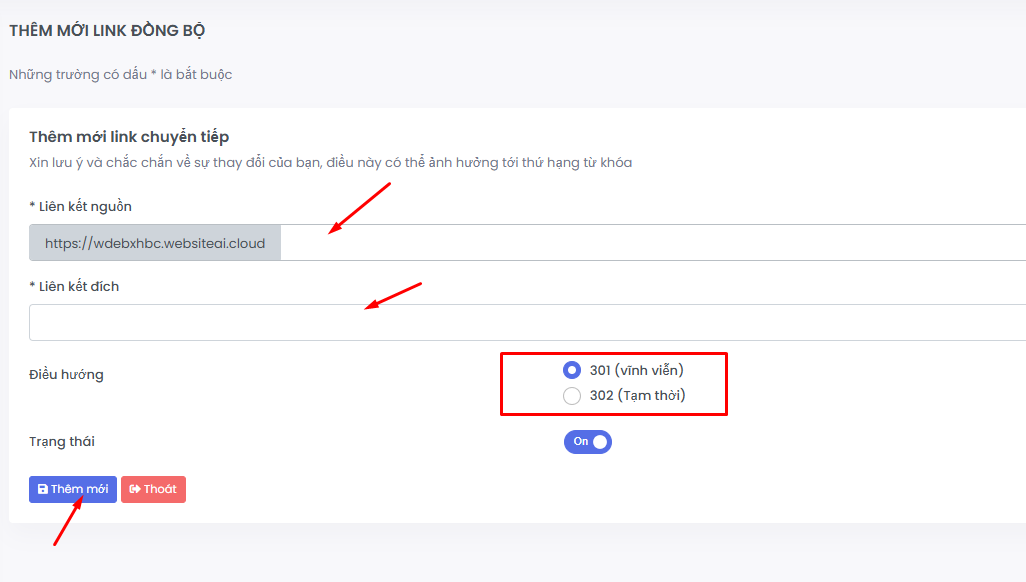
Trong cửa sổ Thêm mới link chuyển tiếp, bạn cần nhập:
Liên kết nguồn (URL cũ)
Đây là đường dẫn mà khách hàng đã hoặc sẽ truy cập (thường là link cũ, sai hoặc cần thay đổi).
Liên kết đích (URL mới)
Đây là đường dẫn chính xác mà bạn muốn khách hàng được điều hướng tới.
Bạn có 2 lựa chọn:
301 (Vĩnh viễn): Dùng khi URL cũ sẽ không còn được sử dụng nữa, chuyển hẳn sang URL mới. (Khuyến nghị dùng cho SEO).
302 (Tạm thời): Dùng khi chỉ muốn tạm thời chuyển hướng, URL cũ vẫn có thể được sử dụng lại sau.
Trạng thái
Bật Trạng thái = On để kích hoạt link redirect.
Nếu chưa muốn áp dụng ngay, có thể để Off.
Bước 3: Lưu cài đặt
Nhấn Thêm mới để lưu link redirect.
Nếu muốn hủy bỏ, chọn Thoát.
