



Hướng dẫn cấu hình nút liên hệ và nhập liên kết
Bước 1: Truy cập vào phần cài đặt nút kêu gọi hành động (CTA).
Đầu tiên, bạn cần đăng nhập vào trang quản trị website và vào Cài đặt -> Nút kêu gọi hành động (CTA).
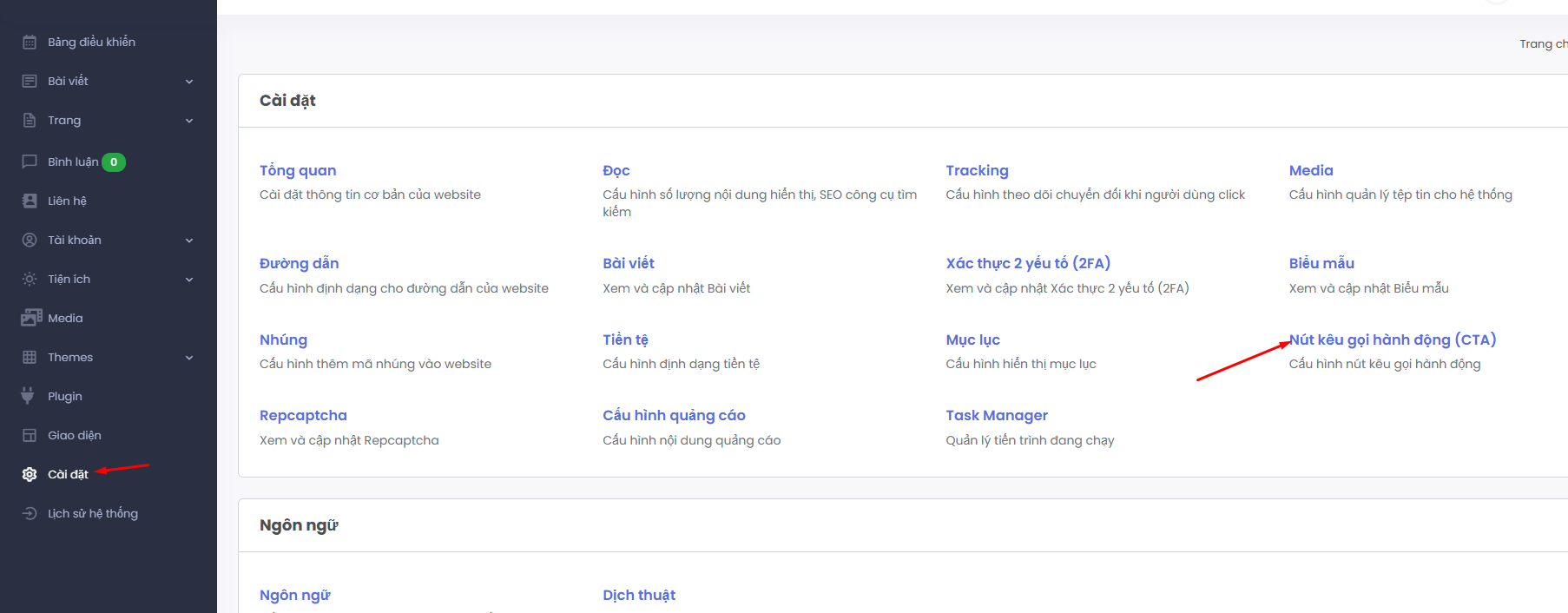
Bước 2: Nhập liên kết và tên cho từng nút liên hệ.
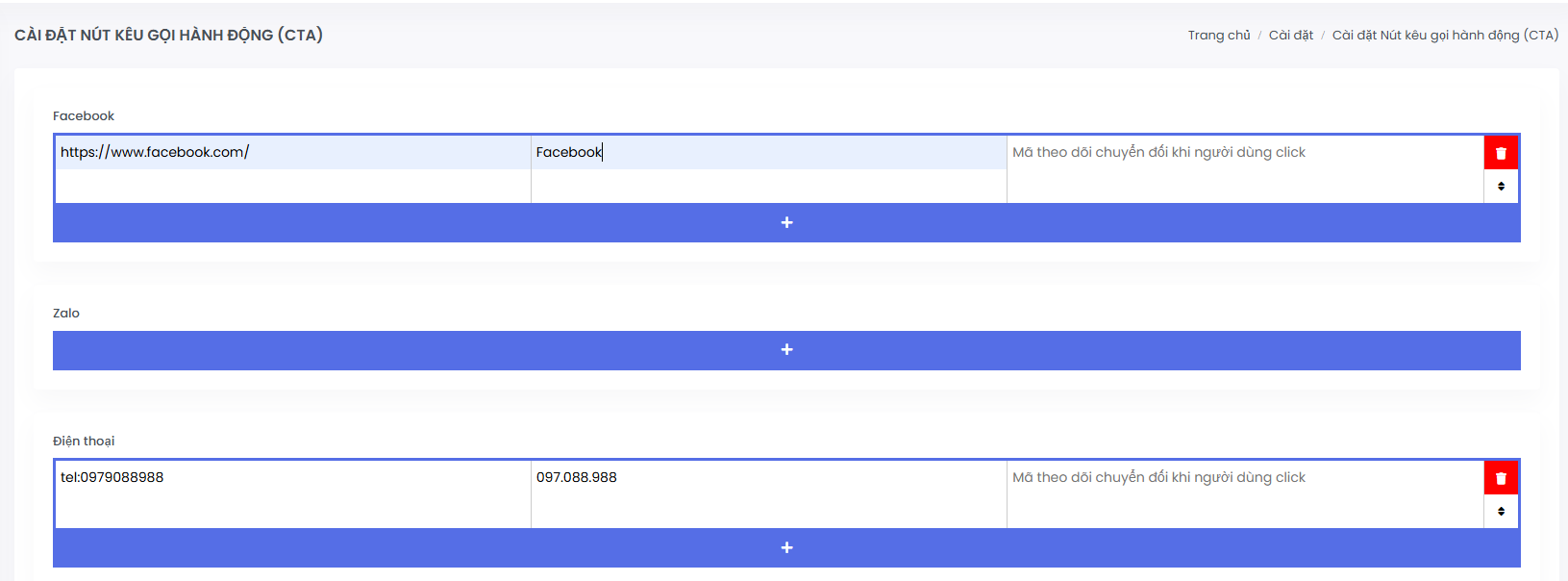
Trong giao diện cài đặt, bạn sẽ thấy các ô nhập để nhập liên kết và tên cho từng kênh liên hệ (ví dụ: Facebook, Zalo, Điện thoại).
Các trường cần nhập:
Liên kết: Tại phần Liên kết, bạn nhập đường dẫn liên kết mà bạn muốn gắn cho nút này
Ví dụ:
Facebook: https://www.facebook.com/
Điện thoại: Sử dụng cú pháp tel:, ví dụ: tel:097088988.
Tên nút: Tại phần Tên nút, bạn nhập tên kênh liên hệ tương ứng (Ví dụ: Facebook, Zalo, Điện thoại).
3. Cấu hình mã theo dõi: Nếu cần, bạn có thể thêm mã theo dõi để theo dõi chuyển đổi khi người dùng click vào nút liên hệ này.
Bước 3: Tùy chỉnh nút liên hệ và kêu gọi hành động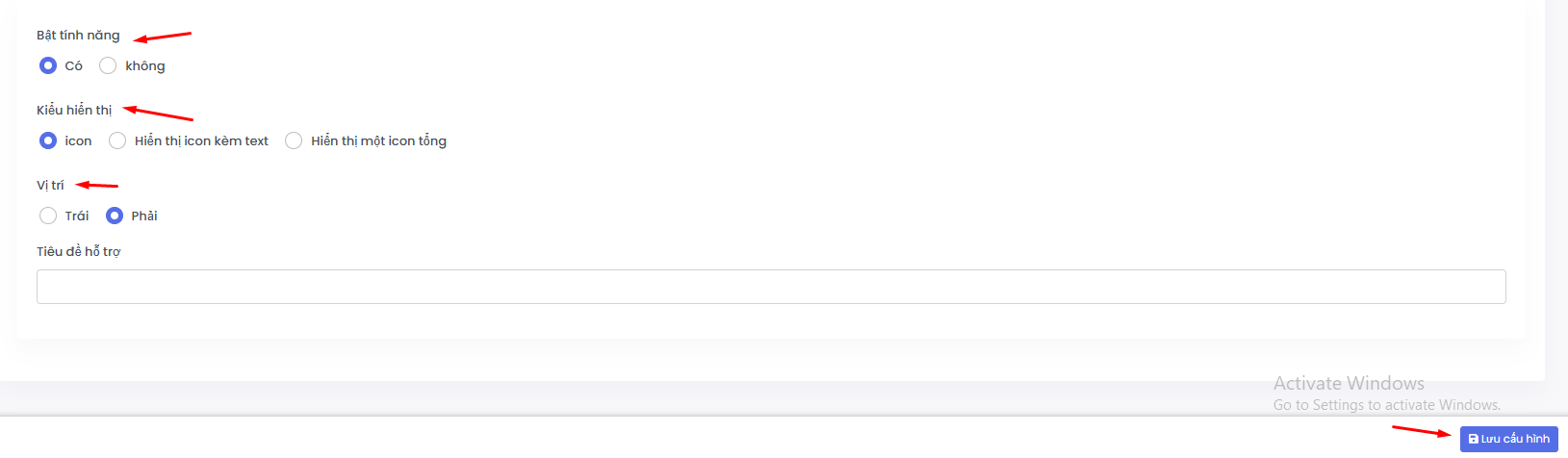
1: Bật tính năng nút liên hệ.
Bạn sẽ thấy phần Bật tính năng với các tùy chọn: Có hoặc Không. Để kích hoạt nút liên hệ, chọn Có.
2: Cấu hình kiểu hiển thị của nút liên hệ.
Chọn kiểu hiển thị của nút: Bạn có thể lựa chọn hiển thị chỉ Icon, Icon kèm text, hoặc Hiển thị một icon tổng hợp.
3: Cấu hình vị trí của nút liên hệ.
Bạn có thể chọn vị trí của nút liên hệ, có thể là Trái hoặc Phải, tùy thuộc vào thiết kế của website.
4: Cấu hình nội dung hỗ trợ (tùy chọn).
Nếu muốn, bạn có thể thêm Tiêu đề hỗ trợ để hiển thị kèm với nút liên hệ.
Bước 4: Lưu cài đặt.
Sau khi hoàn tất các bước trên, đừng quên nhấn Lưu cấu hình để lưu lại các thay đổi.
